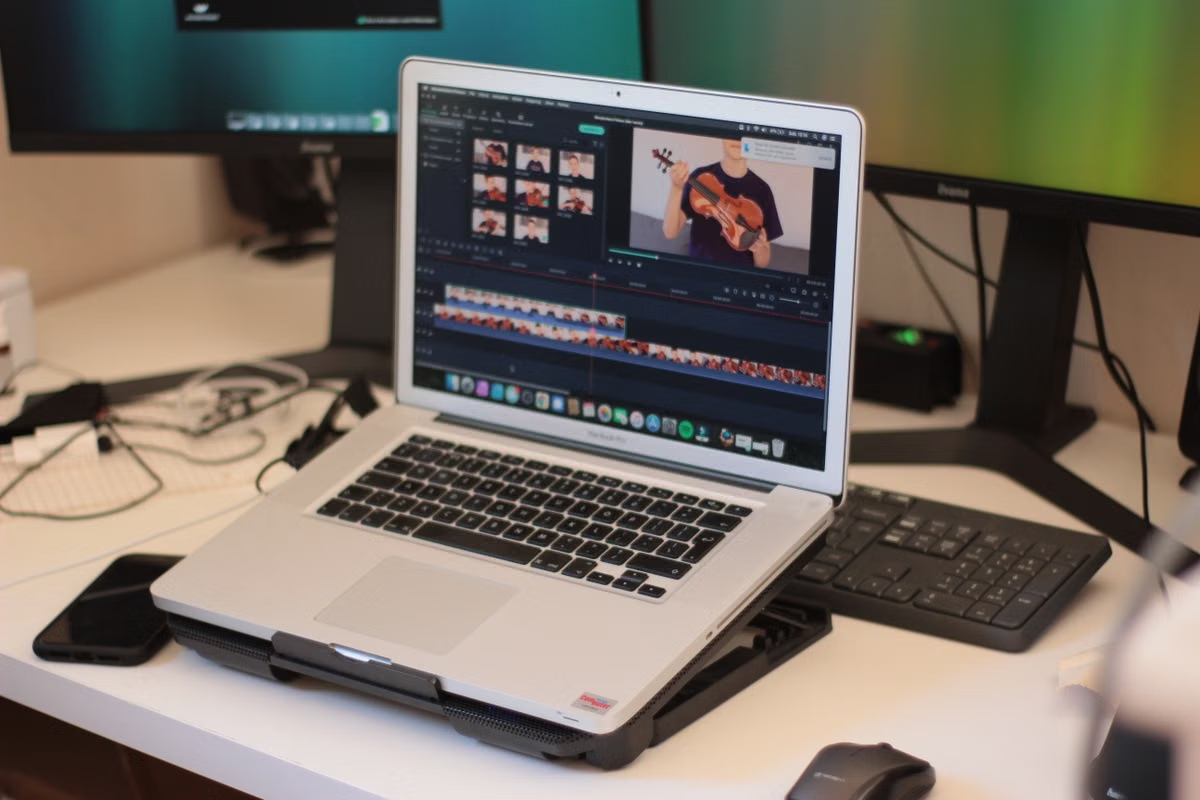
Die iPad-Timeline reicht plötzlich nicht für die Kundenfassung, oder das Projekt soll unterwegs beginnen und am Mac enden. Final Cut Pro iPad vs Mac lässt sich deshalb schnell entscheiden: iPad für Aufnahme, mobilen Rohschnitt und leichte Kurzvideos; Mac für komplexe Nachbearbeitung und verbindliche Abnahme. Windows-Nutzer wählen für einzelne Projekte eine Doppelspur aus lokaler Vorbereitung und Remote-Mac.
Wer diesen Vergleich braucht:
Dieser Beitrag richtet sich an Kreative, die häufig unterwegs drehen und direkt auf dem iPad schneiden möchten. Freie Cutterinnen und Cutter mit Kundenprojekten prüfen hier, welche Arbeitsschritte zuverlässig auf den Mac gehören. Windows-Nutzer ohne eigenen Mac erhalten einen Entscheidungsrahmen für gelegentliche Final-Cut-Pro-Aufträge.
Zuletzt aktualisiert am 20.08.2026; die Funktions- und Versionsangaben wurden anhand der aktuellen Apple-Produktinformationen zu Final Cut Pro, der Benutzerhandbücher und der offiziellen Final-Cut-Pro-Aktualisierung von Juni 2026 geprüft.
Final Cut Pro iPad vs Mac nach Verantwortung
Die erste Frage lautet nicht „Welches Gerät ist schneller?“. Entscheidend ist: Wer übernimmt welchen Teil des Projekts, und wer muss am Ende für die exportierte Datei einstehen?
Final Cut Pro for iPad ist auf einen mobilen Ablauf ausgelegt. Medien können direkt vom iPad oder aus angeschlossenen Quellen importiert werden. Apple beschreibt außerdem Funktionen für Touch-Bedienung, Apple Pencil, Aufnahme- und Freigabeabläufe in der offiziellen Importdokumentation für Final Cut Pro auf dem iPad.
Final Cut Pro for Mac ist dagegen die passendere Arbeitsumgebung, wenn ein Projekt über mehrere Bearbeitungsstufen hinweg stabil verwaltet werden muss. Das betrifft nicht nur lange Filme. Auch ein kurzer Werbespot kann anspruchsvoll sein, wenn mehrere Kameras, Sprachfassungen, Musikspuren, Kundenkorrekturen und wiederholbare Exporte zusammenkommen.
Für die Auswahl verwenden wir diese Reihenfolge:
- Aufnahmeort: Muss der Schnitt am Drehort oder im Zug funktionieren?
- Projektverantwortung: Wird nur eine Vorschau benötigt, oder eine finale Kundenfassung?
- Übergabe: Muss das Projekt später auf einem anderen Gerät weiterlaufen?
- Kontrolle: Sind Farbmonitor, Audiohardware oder externe Datenträger notwendig?
- Zugriff: Ist ein lokaler Mac vorhanden, oder wird nur gelegentlich macOS benötigt?
Damit wird auch klar, warum „iPad gegen Mac“ kein allgemeines Sieger-Ranking ergibt. Ein Reisevideo und eine mehrstufige Kundenproduktion haben unterschiedliche Risiken.
Mobile Kurzvideo-Produktion mit iPad
Für mobile Kurzvideo-Creator ist das iPad oft die bessere Hauptstation. Das gilt für Reiseberichte, Social-Media-Clips, spontane Interviews und Material, das noch am selben Arbeitstag veröffentlicht werden soll.
Der Vorteil liegt im Ablauf. Die Aufnahme befindet sich bereits in der mobilen Arbeitsumgebung. Auswahl, Schnitt, Text, Musik und Export können ohne den Wechsel zu einem stationären Arbeitsplatz erfolgen. Touch-Gesten sind beim Durchsehen und Kürzen von Clips direkt verständlich. Der Apple Pencil kann bei präzisen Markierungen oder Masken hilfreich sein, sofern der konkrete Arbeitsschritt von der aktuellen iPad-Funktion abgedeckt wird.
Das bedeutet aber nicht, dass die iPad-Version jede Mac-Arbeit ersetzt. „Ein Werk erstellen können“ und „jede professionelle Nachbearbeitung abbilden“ sind zwei verschiedene Aussagen. Vor einer Zusage sollte geprüft werden:
- Liegen alle Medien auf dem iPad oder auf einem zugänglichen Speicher?
- Sind die benötigten Schriften, Vorlagen, Effekte und Audioquellen verfügbar?
- Wird nur eine Plattformfassung benötigt, oder mehrere Master-Dateien?
- Muss das Projekt später auf dem Mac weitergeführt werden?
- Wird eine kontrollierte Farb- und Tonabnahme verlangt?
Der Export- und Freigabeweg ist besonders wichtig. Apple beschreibt in der Anleitung zum Exportieren und Teilen von Projekten auf dem iPad, welche Optionen innerhalb der iPad-Umgebung vorgesehen sind. Wir empfehlen, vor einem bezahlten Auftrag genau das gewünschte Zielformat mit einem kurzen Ausschnitt zu testen. Ein Vorschauexport für soziale Netzwerke ist nicht automatisch gleichbedeutend mit einem Kundenmaster.
Entscheidungsregel: Wenn Aufnahme, Rohschnitt und Veröffentlichung an einem mobilen Arbeitsplatz stattfinden und keine spätere komplexe Bearbeitung geplant ist, wählen Sie das iPad. Sobald eine spätere Mac-Übergabe wahrscheinlich ist, behandeln Sie das iPad als Vorstufe und nicht als vollständigen Ersatz.
Außendreh und Interview-Team
Bei Interviews, Events und kleinen Produktionen ist ein gemischter Ablauf meist vernünftiger als eine einheitliche Geräteentscheidung.
Die Person am Drehort kann das iPad für Sichtung, Markierung, einfache Auswahl und einen schnellen Rohschnitt verwenden. Das ist nützlich, wenn ein Veranstalter noch am selben Tag einen kurzen Beitrag benötigt. Der Hauptschnitt auf dem Mac übernimmt anschließend die strukturierte Medienverwaltung, die Feinarbeit und den belastbaren Export.
Die kritische Stelle ist die Projektübergabe. Ein Projekt kann zwar übertragen werden, aber die Übergabe ist nur dann brauchbar, wenn die abhängigen Medien ebenfalls auffindbar sind. Apple beschreibt in der Dokumentation zu Projekten und Backups auf dem iPad die vorgesehenen Sicherungs- und Projektabläufe.
Vor dem Transfer sollte das Team fünf Dinge festhalten:
- Projektname und Version: Keine Datei darf nur „Final“ heißen. Verwenden Sie eine nachvollziehbare Bezeichnung mit Bearbeitungsstand.
- Medienumfang: Prüfen Sie, ob Originale, Proxy-Dateien, Audioaufnahmen und verwendete Grafiken gemeinsam übergeben werden.
- Speicherort: Notieren Sie, ob Medien lokal, auf einem externen Laufwerk oder in einem anderen Ablageort liegen.
- Zielversion: Öffnen Sie das Projekt auf dem Empfangsgerät, bevor die eigentliche Korrekturschleife beginnt.
- Testausgabe: Exportieren Sie eine kurze Sequenz und kontrollieren Sie Bild, Ton, Untertitel und Seitenverhältnis.
Wichtig: Eine Projektdatei allein ist keine vollständige Übergabe. Wenn die verknüpften Medien fehlen oder am Ziel nicht erreichbar sind, kann eine scheinbar erfolgreiche Übertragung trotzdem in einer unbrauchbaren Timeline enden.
Für Teams ist außerdem die Berechtigungslage relevant. Wer darf Originale löschen? Wer erstellt Backups? Wer gibt den finalen Export frei? Ein iPad kann die Arbeit am Set beschleunigen, ersetzt aber keine klare Verantwortung für Archivierung und Kundendaten.
Freie Cutter und verbindliche Kundenabnahme
Sobald eine Person für die technische Qualität der Endfassung verantwortlich ist, verschiebt sich die Empfehlung Richtung Mac.
Das betrifft komplexe Timelines, viele Korrekturrunden, umfangreiche Audiobearbeitung, Farbentscheidungen mit Kunden und wiederkehrende Master-Ausgaben. Auch wenn ein iPad-Projekt grundsätzlich auf einem Mac weiterbearbeitet werden kann, muss die konkrete Projektstruktur geprüft werden. Apple dokumentiert den Import eines iPad-Projekts in Final Cut Pro für Mac. Daraus folgt ein überprüfbarer Ablauf, aber keine pauschale Zusage, dass jedes Element ohne Nacharbeit identisch erscheint.
Für die Mac-Entscheidung sind folgende Grenzen wichtiger als allgemeine Leistungsversprechen:
- Werden Effekte oder Vorlagen verwendet, die auf dem Zielsystem nicht vorhanden sind?
- Sind alle Medien in der erwarteten Auflösung und Framerate verfügbar?
- Müssen mehrere Versionen für verschiedene Plattformen entstehen?
- Gibt es externe Audio-, Speicher- oder Monitorgeräte?
- Muss ein Export nach einer Woche exakt reproduzierbar sein?
- Wird das Projekt archiviert und später erneut geöffnet?
„Welche Final-Cut-Pro-Arbeiten müssen auf dem Mac stattfinden?“ lässt sich daher nicht mit einer einzigen Funktionsliste beantworten. Alles, was eine kontrollierte Abnahme, ein reproduzierbares Archiv oder spezielle Peripherie voraussetzt, sollte auf dem Mac geplant werden. Einzelne iPad-Funktionen und die aktuelle Lizenz- beziehungsweise Dienstbeziehung müssen vor dem Projektstart anhand der offiziellen Informationen zu Apple Creator Studio geprüft werden.
Der Mac ist auch dann sinnvoll, wenn die technische Unsicherheit selbst ein Kostenrisiko darstellt. Eine kurze Nacharbeit wegen fehlender Medien ist ärgerlich. Eine nicht reproduzierbare Kundenfassung kann dagegen zusätzliche Abstimmungen, neue Exporte und eine verspätete Abnahme verursachen.
Windows-Arbeitsplatz und Remote-Mac
Windows-Nutzer müssen nicht automatisch einen Mac kaufen, wenn nur einzelne Projekte Final Cut Pro erfordern. Die lokale Vorbereitung kann auf dem vorhandenen Rechner stattfinden: Datensicherung, Dateibenennung, Auswahl der Takes, Produktionsnotizen, Freigabelinks und Kommunikation mit dem Kunden.
Für den Mac-Teil wird ein echter Mac benötigt. Ein Remote-Mac stellt diese Umgebung über eine Fernverbindung bereit. Final Cut Pro läuft dabei auf dem entfernten Mac; Windows dient als Zugriffsgerät. Das eignet sich für Rohschnitt, Feinschnitt und Export, sofern die Verbindung stabil genug ist und die Medien sinnvoll auf der Arbeitsumgebung liegen.
Nicht jede Aufgabe passt gleich gut dazu. Echtzeitaufnahmen mit direkter Kameraanbindung, strenge Farbkontrolle über lokale Monitore, latenzkritische Audioarbeit und spezielle Hardware müssen separat bewertet werden. Auch Datenschutz ist ein Entscheidungspunkt: Projektdateien, Kundenvideos und Zugangsdaten sollten nur in einer Umgebung verarbeitet werden, deren Zugriff, Löschung und Backup-Regeln nachvollziehbar sind. Für deutsche Auftraggeber gehört eine Prüfung der DSGVO-Verantwortlichkeiten in den Projektablauf.
Unser Vorschlag für Windows-Nutzer:
- Wählen Sie ein repräsentatives Projekt, nicht nur einen kurzen Testclip.
- Erfassen Sie die verwendeten Medienarten, Codecs, Audioquellen und Vorlagen.
- Bereiten Sie die Ordnerstruktur und Benennung lokal vor.
- Übertragen Sie einen begrenzten Projektstand in die Mac-Umgebung.
- Öffnen Sie das Projekt und prüfen Sie fehlende Medien oder Warnungen.
- Bearbeiten Sie eine typische Korrekturschleife.
- Exportieren Sie die geplante Kundenfassung.
- Laden Sie den Export herunter und prüfen Sie Bild, Ton, Dateiname und Abspielbarkeit.
- Löschen Sie Testdaten nach dem vereinbarten Prozess und dokumentieren Sie die Übergabe.
Eine ausführlichere Einordnung für Windows-Arbeitsplätze finden Sie in unserem Leitfaden zur Nutzung von Final Cut Pro über einen Remote-Mac. Für Projekte mit knappem Abgabetermin empfehlen wir zusätzlich einen eigenen Annahmetest. Eine stabile Verbindung ersetzt keine Prüfung des tatsächlichen Workflows.
Häufige Fragen zur Plattformwahl
Kann Final Cut Pro for iPad die Mac-Version ersetzen?
Für mobile Kurzvideos, schnelle Auswahl und unmittelbare Veröffentlichung kann Final Cut Pro for iPad genügen. Die Mac-Version bleibt jedoch die verlässlichere Wahl, wenn komplexe Projekte, externe Geräte, wiederkehrende Master-Exporte oder langfristige Archivierung beteiligt sind. Prüfen Sie die aktuelle Funktionsliste und testen Sie die Übergabe, statt die Geräte allein nach Bildschirmgröße oder Mobilität zu beurteilen.
Lässt sich ein iPad-Projekt am Mac fortsetzen?
Der Wechsel ist vorgesehen und in Apples Dokumentation beschrieben. Vor der Übergabe müssen Sie jedoch Medien, Speicherorte, Vorlagen, Effekte und Zielversion kontrollieren. Übertragen Sie nicht nur die Projektdatei. Öffnen Sie den Projektstand am Mac, suchen Sie fehlende Medien und erstellen Sie einen kurzen Testexport. Erst danach sollte die vollständige Kundenkorrektur auf diesem Stand erfolgen.
Wie kann ein Windows-Nutzer ein Final-Cut-Pro-Projekt abschließen?
Die Vorarbeit kann auf Windows bleiben. Für Final Cut Pro selbst benötigen Sie eine Mac-Umgebung. Ein Remote-Mac kann für einzelne Aufträge die Lücke schließen, wenn keine direkte Kamera-, Monitor- oder Audiohardware erforderlich ist. Testen Sie zuerst ein echtes Teilprojekt mit den geplanten Medien und dem gewünschten Export. So lässt sich die Mietdauer an den tatsächlichen Nachbearbeitungsbedarf statt an Vermutungen ausrichten.
Ist ein iPad für Social-Videos besser als ein Mac?
Wenn Mobilität, Aufnahmeort und schnelle Veröffentlichung den Ablauf bestimmen, ist das iPad häufig die passendere Wahl. Für wiederkehrende Kundenabnahmen, Varianten, Archivierung oder anspruchsvollere Korrekturen ist ein Mac robuster. Die Videolänge allein entscheidet nicht. Ein kurzer Markenfilm kann mehr Übergabe- und Kontrollaufwand erzeugen als ein längeres persönliches Reisevideo.
Welche Aufgaben sollten grundsätzlich am Mac bleiben?
Finale Kundenmaster, komplexe Medienverwaltung, spezielle Peripherie und Arbeitsschritte mit hoher Wiederholungs- oder Archivierungsanforderung sollten Sie am Mac planen. Ob ein bestimmter Effekt oder eine Funktion verfügbar ist, hängt von der aktuellen Version ab. Verlassen Sie sich deshalb nicht auf ältere Forenbeiträge. Prüfen Sie Apples Benutzerhandbuch und führen Sie bei einem neuen Projekt einen kleinen technischen Abnahmetest durch.
Kleine Teams und Rollenverteilung
Ein kleines Content-Team sollte nicht jedes Mitglied mit derselben Plattform ausstatten. Entscheidend ist die Rolle:
- Aufnahme und Vor-Ort-Sichtung: iPad, wenn Mobilität und schnelle Rückmeldung dominieren.
- Rohschnitt und Auswahl: iPad oder Mac, abhängig von Medienmenge und Übergabeplan.
- Hauptschnitt und Kundenkorrektur: Mac, wenn mehrere Bearbeitungsrunden erwartet werden.
- Finaler Export und Archiv: Mac oder eine getestete Remote-Mac-Umgebung.
- Freigabe: Gerät unabhängig, aber mit klarer Versionierung und Zuständigkeit.
Entscheidungsbedingungen
- Wenn das Material direkt am Drehort geschnitten und veröffentlicht wird, wählen Sie iPad.
- Wenn das Projekt später auf einem Mac weiterlaufen soll, wählen Sie iPad für die Vorstufe und Mac für die Fertigstellung.
- Wenn eine komplexe Timeline, mehrere Lieferfassungen oder externe Kontrollgeräte geplant sind, wählen Sie Mac.
- Wenn kein lokaler Mac vorhanden ist und nur einzelne Aufträge anfallen, testen Sie einen Remote-Mac.
- Wenn die Arbeit zwingend von lokaler Kamera-, Audio- oder Farbhardware abhängt, prüfen Sie zuerst einen lokalen Mac.
- Wenn Medien, Vorlagen oder Projektversion nicht sauber übergeben werden können, stoppen Sie den Plattformwechsel und klären Sie die Ablage.
Für Teams mit vielen Übergaben ist eine kurze Annahmeliste besser als ein allgemeines „Das müsste funktionieren“. Weitere Kriterien zu Verbindung, Upload und Export können Sie in unserer Prüfliste für Remote-Mac-Videoschnitt gegen den konkreten Auftrag abgleichen.
Entscheidungsübersicht für 2026
Die folgende Übersicht ersetzt keinen Funktionstest. Sie zeigt, welche Plattform zur Verantwortung der jeweiligen Rolle passt.
| Rolle und Arbeitssituation | Erste Wahl | Mac-Anteil im Ablauf | Kritischer Prüfpunkt |
|---|---|---|---|
| Mobile Kurzvideo-Produktion | iPad | Optional | Sofortiger Export und Medienzugriff |
| Interview-Team mit schneller Vorschau | iPad plus Mac | Nachgelagert | Vollständigkeit der Medienübergabe |
| Freie Cutterin oder freier Cutter mit Kundenabnahme | Mac | Hauptarbeitsplatz | Reproduzierbarer Export und Archiv |
| Windows-Nutzer mit einzelnen Final-Cut-Pro-Aufträgen | Windows plus Remote-Mac | Für Schnitt und Export | Netzwerk, Datenschutz und Projektöffnung |
| Team mit externer Audio- oder Farbkontrolle | Mac | Durchgehend oder überwiegend | Peripherie und Monitoring |
| Social-Team mit klar getrennter Vor- und Nacharbeit | Gemischter Ablauf | Je nach Rolle | Versionierung und Zuständigkeit |
Bei der Hardwareentscheidung sollten Sie außerdem zwischen einmaliger Anschaffung und projektbezogenem Bedarf unterscheiden. Ein eigener Mac ist plausibel, wenn Final Cut Pro dauerhaft zum Kerngeschäft gehört. Ein Remote-Mac ist interessanter, wenn nur die Mac-Phasen einzelner Aufträge anfallen. Eine Übersicht zu Mac-Anschaffung und projektbezogener Nutzung kann als Gegenprüfung dienen; die konkrete Wirtschaftlichkeit hängt von Arbeitsumfang, Zugriffsdauer und Peripherie ab.
| Bedarf | iPad | Lokaler Mac | Remote-Mac |
|---|---|---|---|
| Aufnahmeort und Mobilität | Sehr passend | Eingeschränkt mobil | Abhängig von Upload und Verbindung |
| Schneller Rohschnitt | Passend | Sehr passend | Passend nach Medienübertragung |
| Komplexe Nachbearbeitung | Vorher prüfen | Sehr passend | Passend nach Praxistest |
| Direkte Kamera- und Audiohardware | Gerätespezifisch prüfen | Am kontrollierbarsten | Häufige Einschränkung |
| Kundenabnahme | Für leichte Projekte | Am planbarsten | Nur nach Testexport |
| Windows-Kompatibilität | Zugriff über iPad-Umgebung | Separates Gerät nötig | Windows als Zugriffsgerät möglich |
| Datenschutz und Archivierung | Lokale Regeln prüfen | Lokal steuerbar | Anbieter- und Löschprozess prüfen |
Schlussentscheidung und nächster Schritt
Ein iPad ist nicht die „kleine Mac-Version“, und ein Mac ist nicht automatisch die beste mobile Produktionsstation. Für Aufnahme, mobilen Rohschnitt und leichte Kurzvideos wählen Sie iPad. Für komplexe Projekte, verbindliche Kundenabnahme und langfristig reproduzierbare Arbeit wählen Sie Mac. Windows-Nutzer können die beiden Welten mit einem Remote-Mac verbinden, wenn sie nur in der Nachbearbeitung eine echte Mac-Umgebung benötigen.
Die aktuelle Lösung mit Windows-Vorbereitung und einem gelegentlichen Fremdgerät hat jedoch drei typische Nachteile: Dateien müssen zwischen Umgebungen übertragen werden, die Projektkompatibilität ist vor dem Test unklar, und für jeden Auftrag entstehen zusätzliche Prüf- und Einrichtungszeiten. Ein eigener Mac vermeidet diese Wechsel, bindet aber Kapital und steht bei seltenen Projekten möglicherweise ungenutzt. Wenn die Mac-Phase nur bei einzelnen Aufträgen anfällt, ist das Mieten eines Mac über MESHLAUNCH oft die nachvollziehbarere Zwischenlösung: Testen Sie zuerst ein echtes Projekt, prüfen Sie Öffnen und Export und wählen Sie erst danach die passende Mietdauer.
Beginnen Sie mit dem Projekt, das den höchsten Übergaberisiken ausgesetzt ist. Wenn dieses Projekt auf dem gewählten Ablauf zuverlässig geöffnet, bearbeitet und exportiert wird, ist die Plattformentscheidung belastbar.