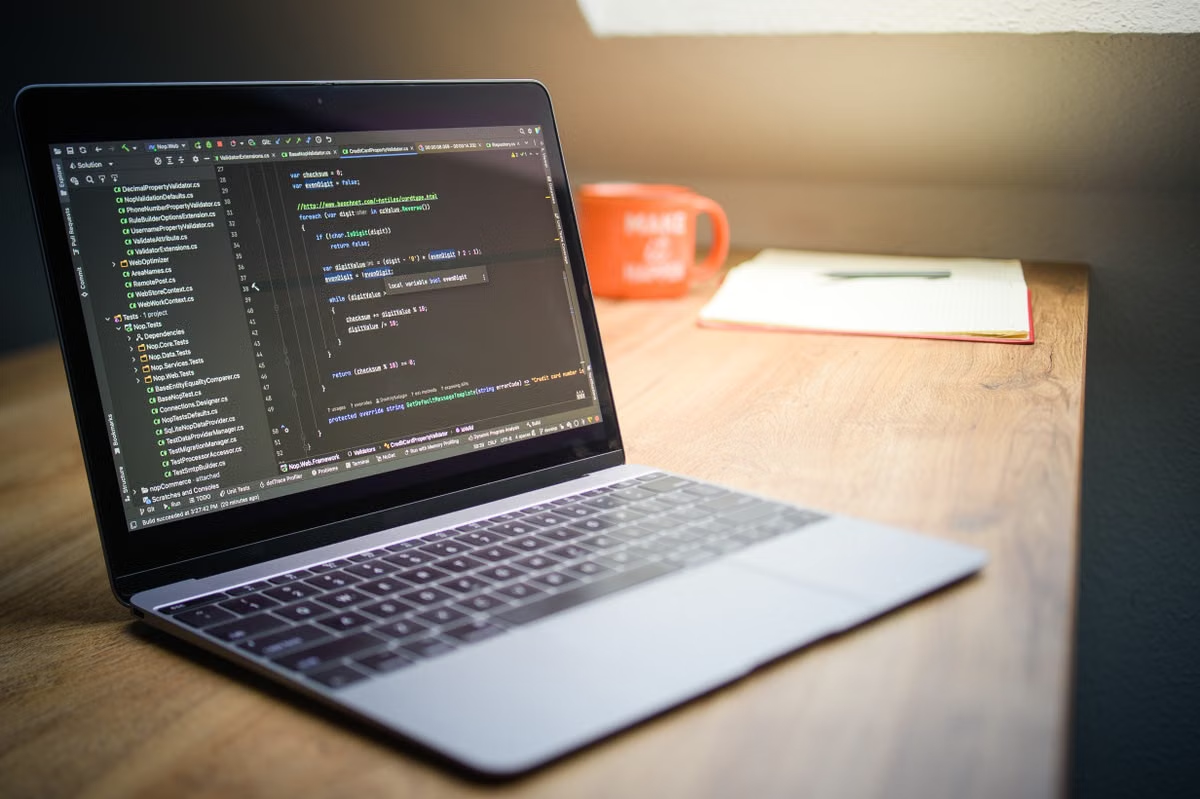
Das Kursprojekt läuft in der alten Umgebung, aber nach dem Wechsel zu Xcode 27 erscheint ein Build-Fehler.
Schnellste Lösung: Lassen Sie diese stabile Umgebung bis zum Abgabetermin unverändert. Prüfen Sie Flutter 3.47 und Xcode 27 separat auf einem Apple-silicon-Mac mit einem leeren Projekt, Ihrem Kursprojekt, den Plugins und dem Simulator, bevor Sie etwas migrieren.
Diese Woche: Versionsstand notieren, Projektzustand sichern, vier Prüfungen in einer getrennten Umgebung durchführen. Fällt bereits das leere Projekt durch, bleibt das Kursprojekt auf der bisherigen Toolchain.
Wer diese Anleitung braucht:
Sie arbeiten mit Flutter an einem iOS-Kursprojekt und möchten nicht kurz vor der Abgabe die Build-Umgebung verlieren.
Sie besitzen nur Windows, einen Intel Mac oder ein eingeschränktes Schulgerät und suchen eine sichere Testmöglichkeit.
Sie möchten iOS 27 ausprobieren, kennen aber die offizielle Grenze der Flutter-Unterstützung noch nicht.
Aktualisiert am 14.09.2026. Die Angaben wurden anhand der Apple-Veröffentlichung zu Xcode 27 RC, der Xcode-Systemanforderungen, der Xcode-27-Release-Notes sowie der Flutter-Dokumentation geprüft.
Xcode 27 gegen die stabile Kursumgebung: Was ist offiziell bestätigt?
Die kurze Antwort lautet: Flutter 3.47 kann mit Xcode 27 getestet werden, aber daraus folgt keine offizielle Bestätigung einer vollständigen Kompatibilität mit Xcode 27 oder iOS 27. Die aktuelle Flutter-Dokumentation bildet Flutter 3.47.2 als Referenz ab; die offizielle iOS-Übersicht nennt weiterhin iOS 26 als unterstützte Plattform. Das ist eine wichtige Grenze zwischen „Build lässt sich ausführen“ und „Kursprojekt ist zuverlässig freigegeben“.
Flutter 3.47 wurde veröffentlicht. Die dazugehörige offizielle Release-Dokumentation beschreibt den Release-Stand, ersetzt aber nicht die Prüfung jedes Plugins und jedes nativen iOS-Projekts.
| Prüfpunkt | Stabiler Kursstand | Test mit Xcode 27 |
|---|---|---|
| Zweck | Abgabe und laufende Übungen | Kompatibilität untersuchen |
| Risiko | Bekannt und dokumentiert | Erst nach eigener Prüfung bekannt |
| Flutter-Grundlage | Bereits erfolgreich gebaut | Flutter 3.47.2 gemäß aktueller Dokumentation |
| iOS-Aussage | Bereits getestete Zielumgebung | Flutter nennt derzeit iOS 26 als unterstützte Grenze |
| Entscheidung | Beibehalten, wenn die Abgabe näher rückt | Nur schrittweise übernehmen |
Apple hat Xcode 27 RC am 09.09.2026 veröffentlicht. Die Systemanforderungen nennen Apple silicon als Voraussetzung für Xcode 27; ein Intel Mac ist damit kein geeigneter direkter Testhost. Maßgeblich sind die Systemanforderungen von Apple, nicht ein einzelner Beitrag aus einer Community.
Das bedeutet für die Planung:
- Ein neues Xcode ist nicht automatisch ein neues Flutter-Freigabepaket.
- Ein erfolgreicher Build eines leeren Projekts beweist nicht, dass alte Plugins funktionieren.
- Ein gestarteter Simulator beweist nicht, dass das Projekt für iOS 27 angepasst ist.
- Eine Kopie des Projektordners bewahrt nicht automatisch die gesamte Entwicklungsumgebung.
Vier Entscheidungen für Studierende vor dem Upgrade
Vor einem Upgrade sollten Sie nicht nur den Projektordner kopieren. Halten Sie den Flutter-Kanal und die Flutter-Version, die Xcode-Version, die macOS-Version, die verwendeten Geräte sowie die Abhängigkeitsdateien fest. Ein reproduzierbarer Build ist der eigentliche Rückkehrpunkt.
| Ergebnis der Prüfung | Bedeutung | Entscheidung |
|---|---|---|
| Leeres Projekt und Kursprojekt bauen; Plugins und Simulator funktionieren | Die Grundkette ist in der Testumgebung brauchbar | Langsam migrieren, stabile Umgebung behalten |
| Leeres Projekt baut, aber ein Plugin scheitert | Flutter und Xcode arbeiten grundsätzlich zusammen; die Abhängigkeit blockiert | Zwei Umgebungen parallel führen |
| Leeres Projekt baut, altes Projekt scheitert | Native Einstellungen oder alte Pakete sind betroffen | Kursprojekt nicht überschreiben |
| Leeres Projekt oder Geräteprüfung scheitert | Die Testumgebung ist noch nicht geeignet | Nicht in die Projektmigration einsteigen |
Was gehört zum Rückkehrpunkt?
Notieren Sie die Ausgaben der Umgebungsprüfung und bewahren Sie die Dateien auf, die den Abhängigkeitsstand festlegen. Dazu gehören insbesondere die von Flutter erzeugten Sperrdateien und die native iOS-Abhängigkeitskonfiguration. Flutter erklärt in der Dokumentation zur Abhängigkeitsverwaltung, wie Paketauflösung und festgehaltene Versionen zusammenhängen.
Auch das Ergebnis zählt: Welcher Build-Befehl lief durch? Welcher Simulator startete? Welche Funktion wurde tatsächlich geöffnet? Ein Screenshot eines grünen Build-Fensters reicht nicht, wenn die Anwendung beim ersten Bildschirm abstürzt.
Erste Stufe: Leeres Projekt statt riskanter Abgabe
Erstellen Sie einen unabhängigen Ordner für die Prüfung. Verwenden Sie nicht das Kursprojekt als erstes Experiment. Die einzelnen Schritte sollten eine sichtbare Antwort und eine klare Abbruchbedingung haben.
-
Umgebung erfassen.
Öffnen Sie ein Terminal und führen Sie die Flutter-Umgebungsprüfung aus. Sichern Sie die Ausgabe als Textdatei. Achten Sie auf Flutter-Version, Xcode-Erkennung, iOS-Toolchain und fehlende Komponenten. Wenn die Prüfung bereits die Apple-silicon- oder Xcode-Voraussetzung nicht erfüllt, stoppen Sie hier. -
Leeres Flutter-Projekt anlegen.
Verwenden Sie ein neues Verzeichnis ohne die Dateien Ihrer Abgabe. Ziel ist nicht, eine App zu entwickeln, sondern die Grundverbindung zwischen Flutter, Xcode und iOS zu prüfen. -
Abhängigkeiten auflösen.
Warten Sie, bis die Paketauflösung ohne Fehler endet. Ändern Sie noch keine Versionen und führen Sie keine pauschale Bereinigung durch. Ein Fehler an dieser Stelle gehört zur Flutter- oder Paketprüfung, nicht automatisch zum Xcode-Problem. -
Runner-Projekt öffnen.
Prüfen Sie, ob das native iOS-Projekt geladen wird und ob Xcode die notwendige Toolchain erkennt. Flutter beschreibt die grundsätzlichen Anforderungen für iOS-Entwicklung unter macOS. -
Build ohne Funktionsänderung ausführen.
Beobachten Sie, ob der Build endet oder an einer nativen Abhängigkeit stoppt. Notieren Sie die erste relevante Fehlermeldung. Die letzte Zeile ist oft nur eine Folge des eigentlichen Problems. -
Simulator starten.
Prüfen Sie, ob ein vorhandener Simulator erkannt wird, die Anwendung installiert wird und der erste Bildschirm sichtbar ist. Wenn der Simulator fehlt oder Xcode kein passendes Laufziel anbietet, übernehmen Sie das Ergebnis nicht als vollständige iOS-27-Unterstützung. -
Stoppen oder fortfahren.
Scheitert das leere Projekt, untersuchen Sie nicht sofort das alte Projekt. Funktioniert es, beginnen Sie mit der Prüfung der Kursdateien.
Diese Reihenfolge trennt Werkzeugfehler von Projektfehlern. Für Anfänger ist das vergleichbar mit einem Laborversuch: Erst wird das Messgerät mit einer bekannten Probe geprüft, danach die unbekannte Probe.
Altes Projekt gegen neue Toolchain: Plugins sind der zweite Engpass
Wenn das leere Projekt funktioniert, ist die Arbeit nicht beendet. Ein älteres Flutter-Projekt kann native iOS-Dateien enthalten, die nicht vom aktuellen Projektgenerator stammen. Zusätzlich können Plugins eigene iOS-Abhängigkeiten, Mindestversionen oder Swift-Code mitbringen.
Prüfen Sie in dieser Reihenfolge:
- Lässt sich der Abhängigkeitsstand ohne ungewollte Versionsänderung auflösen?
- Wird das Runner-Projekt ohne Warnungen geladen, die den Build blockieren?
- Welche Datei nennt der Build-Log als erste Fehlerquelle?
- Funktioniert eine kleine Kernfunktion des Projekts?
- Scheitert nur ein Plugin oder die gesamte Anwendung?
Die Flutter-Anleitung zur Plugin-Entwicklung zeigt, dass Plugins nicht nur Dart-Code enthalten müssen. Native iOS-Bestandteile können deshalb separat von Flutter betroffen sein. Lesen Sie bei einem Fehler die offizielle Dokumentation des jeweiligen Plugins, bevor Sie dessen Version austauschen.
Eine Neuinstallation aller Abhängigkeiten ist kein neutraler Reparaturschritt. Sie kann eine andere Paketauflösung erzeugen und damit den Vergleich mit der alten Umgebung erschweren. Wenn eine neue Auflösung notwendig ist, sichern Sie den bisherigen Zustand und dokumentieren Sie, was sich geändert hat.
Wann ist ein Fehler ein Migrationsproblem?
Ein Fehler ist besonders wahrscheinlich migrationsbezogen, wenn das leere Projekt baut, das alte Projekt aber an Runner-Dateien, Pods oder einem Plugin stoppt. Das ist kein Beweis für eine allgemeine Unvereinbarkeit von Flutter 3.47 und Xcode 27. Es ist zunächst ein Problem dieses Projekts oder seiner Abhängigkeiten.
Bleibt der Fehler nach der Plugin-Prüfung bestehen, behalten Sie die alte Umgebung für die Abgabe. Eine saubere, aber nicht rechtzeitig abgeschlossene Migration ist für ein Kursprojekt weniger wert als ein älterer, reproduzierbarer Build.
Simulator gegen iOS-27-Erwartung: Drei Ergebnisse nicht verwechseln
Ein Simulator kann eine App starten, obwohl das Projekt keine neue iOS-27-Funktion verwendet. Umgekehrt kann ein Projekt korrekt gebaut werden, während eine bestimmte Gerätefunktion nicht zur verfügbaren SDK- oder Simulatorversion passt.
| Beobachtung | Was sie wirklich zeigt | Was sie nicht beweist |
|---|---|---|
| Projekt kompiliert | Quellcode und Toolchain konnten einen Build erzeugen | Plugin- und Gerätekompatibilität |
| App startet im vorhandenen Simulator | Dieses Laufziel konnte die App ausführen | Unterstützung jeder iOS-27-Funktion |
| App testet eine neue Systemfunktion | Die konkrete Funktion reagiert in dieser Umgebung | Allgemeine Freigabe für alle Projekte |
Prüfen Sie deshalb, welches SDK und welche Simulatoren Xcode 27 RC tatsächlich mitbringt. Dafür sind die Xcode-27-Release-Notes die bessere Quelle als eine pauschale Aussage wie „Xcode 27 unterstützt iOS 27“.
Flutter weist in seiner Übersicht zu unterstützten Plattformen derzeit weiterhin auf iOS 26 hin. Solange diese offizielle Seite nicht aktualisiert ist, sollten Sie iOS 27 als Testziel behandeln, nicht als bereits bestätigte Flutter-Basis.
Wenn die Lehrveranstaltung keine iOS-27-Funktion verlangt, ist eine Migration vor der Abgabe schwer zu rechtfertigen. Erledigen Sie die Aufgabe auf der bekannten Version und führen Sie den neuen Test anschließend getrennt durch.
Windows, Intel Mac oder eingeschränktes Schulgerät?
Windows bleibt für Dart-Code, Versionsverwaltung, Android und Web-Vorschauen sinnvoll. Für den eigentlichen iOS-Build mit Xcode 27 genügt Windows jedoch nicht. Ein Intel Mac ist ebenfalls keine Lösung für Xcode 27, weil Apple für diese Version Apple silicon voraussetzt.
| Ausgangslage | Geeignete Aufgabe | Grenze |
|---|---|---|
| Windows-PC | Dart schreiben, Flutter-Code bearbeiten, Android oder Web testen | Kein direkter Xcode-27-iOS-Build |
| Intel Mac | Ältere, kompatible Toolchains verwenden | Kein Xcode-27-Testhost |
| Schul-Mac mit Apple silicon | Leeres und altes Projekt prüfen | Geräteverwaltung und Kontoregeln beachten |
| Verwalteter Apple-silicon-Mac | Zeitweise Xcode-27-Abnahme durchführen | Verbindung, Datenschutz und Projektzugriff vorher klären |
Es gibt damit drei vernünftige Wege:
- Sie nutzen einen von der Schule freigegebenen Apple-silicon-Mac.
- Sie behalten die bisherige Toolchain und verschieben das Upgrade.
- Sie verwenden für eine kurze Prüfung einen verwalteten Remote-Mac mit Apple-silicon-Hardware.
Nicht empfehlenswert sind Hackintosh-Installationen, Änderungen an geschützten Systemdateien, geteilte Entwicklerkonten oder das Umgehen von Geräteverwaltung. Diese Wege machen den Fehlerzustand schwer nachvollziehbar und können Datenschutz- oder Kontoprobleme verursachen.
Wenn Sie eine solche Umgebung zeitweise benötigen, können Sie zunächst die verfügbaren Mac-Optionen von MESHLAUNCH prüfen. Für die Auswahl ist nicht nur der Chip relevant. Entscheidend sind auch der erlaubte Zugriff, die Möglichkeit zur Simulatornutzung, die Aufbewahrung Ihrer Projektdateien und die Frage, ob Sie nach einer Trennung denselben Arbeitsstand wieder aufnehmen können. Eine Übersicht zur Auswahl eines Mac für Entwicklungsaufgaben hilft bei der Einordnung, ersetzt aber nicht die Prüfung Ihres konkreten Flutter-Projekts.
FAQ für die Upgrade-Entscheidung
Kann Flutter 3.47 direkt mit Xcode 27 eingesetzt werden?
Ein Versuch ist möglich, aber die offiziellen Flutter-Unterlagen bestätigen damit nicht automatisch eine vollständige Unterstützung von Xcode 27 oder iOS 27. Flutter dokumentiert derzeit Flutter 3.47.2 und iOS 26 als unterstützte Grundlage. Prüfen Sie deshalb zuerst ein leeres Projekt und danach Ihr Kursprojekt auf einer kompatiblen Apple-silicon-Umgebung.
Was tun, wenn Xcode 27 ein bestehendes Flutter-Projekt nicht öffnet?
Lassen Sie die bisher funktionierende Umgebung zunächst unverändert. Sichern Sie die Versionsangaben und die Abhängigkeitsdateien, bevor Sie Bereinigungen oder Neuinstallationen durchführen. Öffnet sich das Runner-Projekt nicht, testen Sie ein leeres Flutter-Projekt. Erst wenn dieses funktioniert, untersuchen Sie Plugins, CocoaPods, Swift Package Manager und native iOS-Einstellungen.
Müssen Flutter-Abhängigkeiten nach einem Xcode-Upgrade neu installiert werden?
Nicht grundsätzlich. Ein Xcode-Upgrade kann jedoch eine neue Auflösung nativer Abhängigkeiten auslösen. Prüfen Sie zuerst die gespeicherten Abhängigkeitsdateien und den Build-Fehler. Installieren oder aktualisieren Sie Pakete nur nach der Dokumentation von Flutter oder des jeweiligen Plugin-Autors. Eine pauschale Neuinstallation kann den bisherigen, nachvollziehbaren Zustand zerstören.
Kann ein Intel Mac Flutter 3.47 mit Xcode 27 testen?
Nein, Xcode 27 setzt laut Apple einen Mac mit Apple-silicon-Chip voraus. Ein Intel Mac kann weiterhin für andere Entwicklungsaufgaben nützlich sein, ist aber kein geeigneter Testhost für diese Xcode-Version. Für die iOS-Abnahme benötigen Sie daher einen passenden Apple-silicon-Mac, etwa ein Schulgerät oder eine zeitweise gemietete Umgebung.
Wie lässt sich ein Flutter-iOS-Projekt ohne eigenen kompatiblen Mac testen?
Nutzen Sie zunächst Windows für Dart-Code, Android oder Web-Vorschauen. Für den iOS-Build und den Simulator brauchen Sie anschließend einen kompatiblen echten Mac. Prüfen Sie ein Schulgerät, eine offiziell freigegebene Laborumgebung oder einen verwalteten Apple-silicon-Mac mit Ihrem eigenen Projekt. Änderungen an Geräteschutz, Konten oder nicht unterstützten Installationen sollten Sie vermeiden.
Die Checkliste für den tatsächlichen Migrationsentscheid
Markieren Sie einen Punkt erst als erledigt, wenn Sie das Ergebnis notiert und reproduziert haben:
- [ ] Aktuelle Flutter-, Xcode- und macOS-Stände sind dokumentiert.
- [ ] Das alte Kursprojekt baut in der stabilen Umgebung.
- [ ] Abhängigkeits- und Sperrdateien sind gesichert.
- [ ] Ein leeres Flutter-Projekt wurde in einem getrennten Ordner erstellt.
- [ ] Die Flutter-Umgebungsprüfung erkennt die iOS-Toolchain.
- [ ] Das leere Projekt baut ohne unklare Folgefehler.
- [ ] Der Simulator wird erkannt und startet die Anwendung.
- [ ] Das Kursprojekt löst seine Abhängigkeiten ohne ungewollte Änderungen auf.
- [ ] Runner, Build-Log und eine zentrale Projektfunktion wurden geprüft.
- [ ] Plugin-Fehler sind getrennt von Flutter- oder Xcode-Fehlern dokumentiert.
- [ ] Es gibt einen getesteten Rückweg zur alten Umgebung.
Sind alle Punkte erfüllt, können Sie schrittweise migrieren. Sind nur die Grundlagen erfolgreich, aber Plugins nicht, führen Sie beide Umgebungen parallel. Scheitert bereits das leere Projekt, bleiben Sie bei der stabilen Umgebung und suchen zuerst einen geeigneten Apple-silicon-Testhost.
Für eine zeitweise Remote-Prüfung sollte außerdem geklärt sein, wie Sie das Projekt übertragen, ob der Zugriff verschlüsselt erfolgt, welche Kontodaten lokal bleiben und ob der Simulator über die gewählte Verbindung bedienbar ist. Bei Kursprojekten mit persönlichen Daten sollten Sie vor dem Upload unnötige Schlüssel, Tokens und lokale Zugangsdaten entfernen.
Der Unterschied zwischen der bisherigen Lösung und einem Remote-Mac liegt vor allem in den Grenzen: Windows kann Xcode nicht ausführen, ein Intel Mac erfüllt die Xcode-27-Voraussetzung nicht, und ein Schulgerät kann durch Installationsrechte oder Nutzungszeiten eingeschränkt sein. Ein eigener neuer Mac ist dagegen für ein einzelnes Kursprojekt oft eine langfristige Ausgabe, obwohl zunächst nur eine kurze Kompatibilitätsprüfung benötigt wird. Für genau diesen begrenzten Zweck kann das Mieten eines Apple-silicon-Macs bei MESHLAUNCH sinnvoller sein: Sie testen mit dem echten Projekt, behalten die stabile Umgebung und entscheiden erst danach über eine dauerhafte Anschaffung oder Migration. Details zur passenden Umgebung finden Sie in der deutschen MESHLAUNCH-Übersicht.