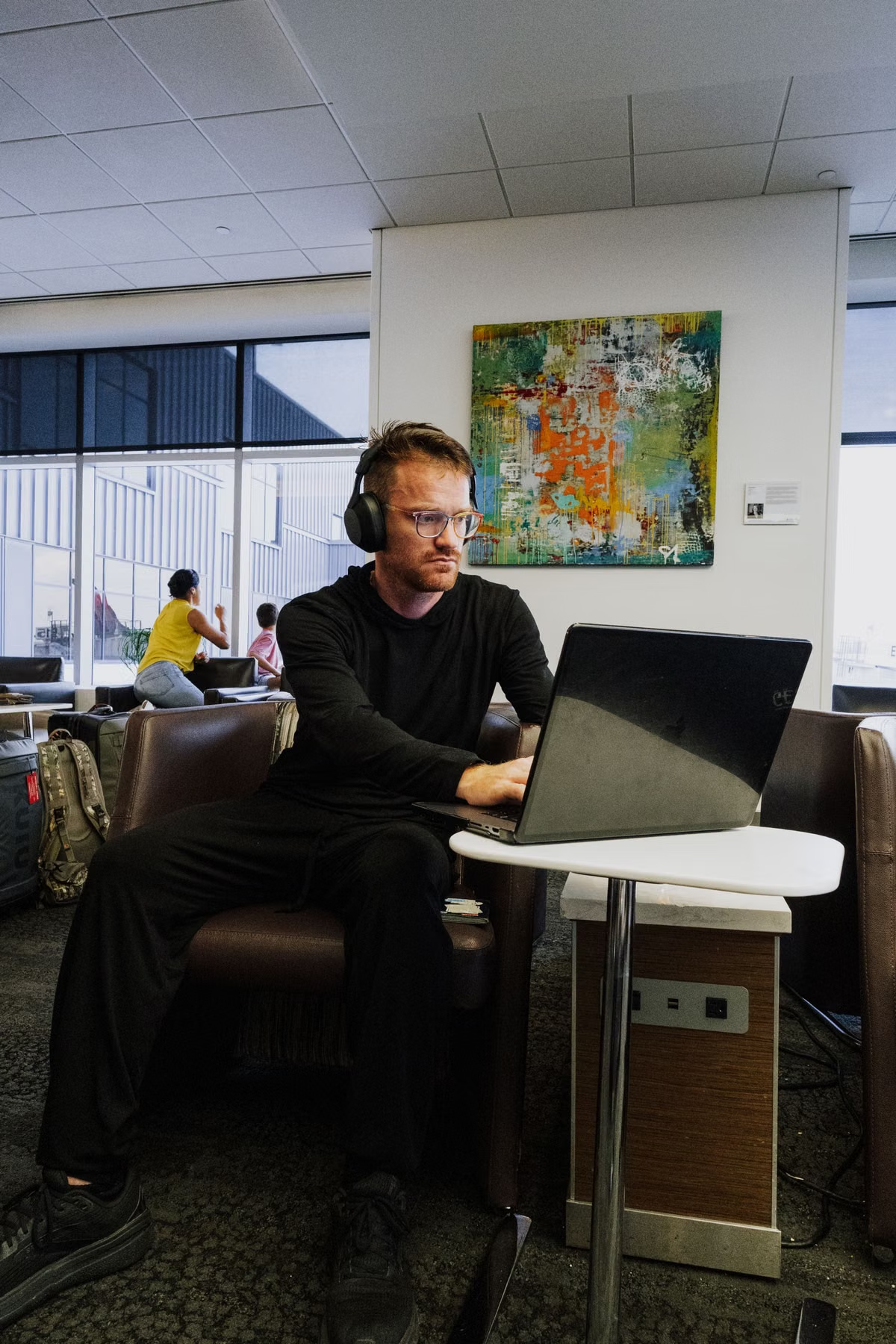
Die Remote-Mac-Sitzung bricht im Café ab, während eine Kundenakte geöffnet ist? Öffentliches WLAN kann als vorübergehender Zugang dienen, aber ein WLAN-Passwort macht die Verbindung nicht automatisch sicher.
Unser Vorschlag für diese Woche: Prüfen Sie vor dem Arbeiten fünf Punkte: Netzwerk-Exposition, geschützte Verbindung, Konto und Berechtigungen, lokales Gerät sowie Ausweichverbindung. Wenn ein kritischer Punkt nicht erfüllt ist, wechseln Sie auf den persönlichen Hotspot oder verschieben Sie sensible Aufgaben.
Diese Checkliste richtet sich an:
- digitale Nomaden mit iPad oder leichtem Notebook,
- Freiberufler in Hotels, Flughäfen, Cafés und Coworking-Spaces,
- kleine verteilte Teams, die Regeln für Remote-Zugriffe festlegen.
Netzwerkzugang zwischen Bequemlichkeit und Exposition
Ein Hotelnetz mit Zugangscode, ein Café-WLAN mit Anmeldeseite und ein offenes Flughafen-WLAN sind technisch nicht dasselbe. Für die Entscheidung zählt nicht der Ort, sondern die Frage: Welche Systeme sind aus diesem Netz erreichbar, und wie wird die Sitzung geschützt?
Ein Captive Portal bestätigt lediglich, dass die Verbindung zum Internet freigeschaltet wurde. Es bestätigt nicht, dass andere Teilnehmer im selben Netz vertrauenswürdig sind. Auch der Name eines WLANs ist kein Sicherheitsnachweis. Ein Angreifer kann einen ähnlich klingenden Zugangspunkt einrichten. CISA empfiehlt deshalb, den Netzwerknamen und den Anmeldevorgang beim Betreiber zu verifizieren und sensible Tätigkeiten über öffentliche Netze zu vermeiden. (cisa.gov)
Prüfen Sie vor dem Start:
- Ist der Remote-Mac nur über einen geschützten Dienst oder Gateway erreichbar?
- Sind direkte Verwaltungsports und unnötige Freigaben deaktiviert?
- Ist die Verbindung verschlüsselt und authentifiziert?
- Ist die Sitzung für ein bestimmtes Konto vorgesehen?
- Können andere Geräte im lokalen WLAN den Mac oder das Eingabegerät erkennen?
NIST beschreibt für entfernte Nutzer eine klare Grundannahme: Ein nicht vom Unternehmen kontrolliertes Netz darf nicht als vertrauenswürdige Zone behandelt werden. Verbindungen sollen authentifiziert, autorisiert und möglichst sicher übertragen werden. Das gilt auch dann, wenn das öffentliche WLAN ein Passwort verlangt. (nvlpubs.nist.gov)
Ergebnis: weiterarbeiten, Aufgaben reduzieren oder stoppen
- Weiterarbeiten: Der Remote-Dienst ist nicht unnötig öffentlich exponiert, die Sitzung ist geschützt und das Konto wird stark geprüft.
- Aufgaben reduzieren: Die Verbindung funktioniert, aber das Netz ist wechselhaft oder die Sichtschutzbedingungen sind schlecht. Dann nur nichtkritische Aufgaben ausführen.
- Stoppen: Direkter Zugang ohne zusätzliche Schutzschicht, unklare Freigaben oder verdächtige Anmeldungen. Keine Kundendateien öffnen und keine Zugangsdaten erneut eingeben.
Identität zwischen einfachem Passwort und begrenzter Berechtigung
Der zweite Prüfpunkt ist nicht das WLAN, sondern der Zugang zum Remote-Mac. Ein Angreifer muss nicht zwingend den gesamten Datenverkehr lesen. Es reicht, wenn Zugangsdaten über eine gefälschte Anmeldeseite, eine wiederverwendete Kombination oder eine falsch konfigurierte Remote-Schnittstelle abgegriffen werden.
Apple dokumentiert für die Bildschirmfreigabe, dass der Zugriff auf „Alle Benutzer“ oder auf eine definierte Liste bestimmter Nutzer beschränkt werden kann. Außerdem können Remote-Verbindungen Dateien öffnen, Anwendungen starten, Einstellungen ändern und den Mac neu starten. Für einen Arbeitsrechner ist eine breite Freigabe daher unnötig riskant. (support.apple.com)
Für die Zugangskontrolle empfehlen wir:
- Ein persönliches Konto statt eines gemeinsam genutzten Teamkontos.
- Keine dauerhaft aktiven Administratorrechte für die tägliche Arbeit.
- Eine zusätzliche starke Authentifizierung, sofern der eingesetzte Dienst sie unterstützt.
- Einen getrennten Prozess für administrative Aufgaben.
- Eine klare Reaktion auf unbekannte Anmeldeversuche.
CISA weist darauf hin, dass starke Passwörter allein nicht ausreichen und dass Multifaktor-Authentifizierung für Remote-Zugänge aktiviert werden sollte. Besonders widerstandsfähige Verfahren wie Sicherheitsschlüssel oder passende Authenticator-Verfahren sind vorzuziehen. (cisa.gov)
NIST formuliert denselben Gedanken als Zero-Trust-Grundsatz: Vertrauen soll nicht allein aus Netzwerkstandort, Gerätebesitz oder Unternehmenszugehörigkeit entstehen. Zugriff wird pro Sitzung geprüft und auf die geringsten notwendigen Rechte begrenzt. (nvlpubs.nist.gov)
Ergebnis: weiterarbeiten, Aufgaben reduzieren oder stoppen
- Weiterarbeiten: Das Konto ist eindeutig zugeordnet, die Berechtigung ist minimal und zusätzliche Anmeldung ist aktiv.
- Aufgaben reduzieren: Die Authentifizierung ist akzeptabel, aber Änderungen an produktiven Systemen oder vertrauliche Freigaben sind nicht ausreichend abgesichert.
- Stoppen: Gemeinsames Passwort, offene Nutzerfreigabe, unbekannte Anmeldung oder direkter Zugriff ohne nachvollziehbare Schutzschicht.
Lokales Gerät zwischen Sichtschutz und Verlustschutz
Der Remote-Mac steht möglicherweise in einem Rechenzentrum. Das Eingabegerät liegt jedoch auf dem Tisch im Café, im Hotelzimmer oder am Flughafen. Dadurch entstehen zwei getrennte Risiken:
- Eine andere Person sieht den Bildschirm oder die Eingabe.
- Das iPad oder Notebook geht verloren und bleibt entsperrt.
Die private WLAN-Adresse von Apple reduziert die Wiedererkennung eines Geräts durch Netzwerkbetreiber. Sie schützt jedoch nicht automatisch die Remote-Sitzung, das Benutzerkonto oder die Dateien. Apple beschreibt für aktuelle Systeme drei Betriebsarten der privaten WLAN-Adresse: „Aus“, „Fest“ und „Rotierend“. Die Funktion ist daher ein Datenschutzbaustein, kein Ersatz für Verschlüsselung und Zugriffsschutz. (support.apple.com)
Vor dem Verbinden sollte die lokale Arbeitsstation diese Punkte erfüllen:
- automatische Bildschirmsperre nach kurzer Inaktivität,
- Gerätecode oder starkes Gerätepasswort,
- aktuelle System- und Anwendungspatches,
- deaktivierte automatische Verbindung zu unbekannten Netzen,
- sichtgeschützter Bildschirm ohne Einsicht durch Nachbarn,
- keine offenen Kundenakten, Tokens oder privaten Schlüssel in lokalen Fenstern.
Für Macs mit Apple silicon oder einem Apple T2 Security Chip werden Daten automatisch verschlüsselt. FileVault legt zusätzlich fest, dass nach dem Aufwachen oder nach dem Bildschirmschoner eine Anmeldung erforderlich ist. Das schützt Daten bei Verlust des Geräts, verhindert aber nicht, dass eine laufende Sitzung von einer anwesenden Person beobachtet wird. (support.apple.com)
Die Unterscheidung ist für digitale Nomaden entscheidend: Geräteschutz beantwortet die Frage „Was passiert bei Verlust?“. Sitzungsschutz beantwortet die Frage „Wer kann den aktuellen Bildschirm sehen oder steuern?“. Beide Kontrollen müssen getrennt geprüft werden.
Arbeitsverbindung zwischen Komfort und Wiederherstellbarkeit
Eine Verbindung kann sicher genug und trotzdem für produktive Arbeit ungeeignet sein. Besonders problematisch sind kurze Aussetzer: Der Bildschirm wirkt noch verbunden, während Tastatureingaben verzögert eintreffen oder ein Datei-Upload unvollständig bleibt.
Verlassen Sie sich daher nicht auf einen einzelnen Geschwindigkeitstest. Prüfen Sie stattdessen eine kurze echte Arbeitsstrecke:
- Remote-Mac anmelden.
- Eine ungefährliche Datei öffnen.
- Einen kleinen Testinhalt speichern.
- Eine Datei übertragen oder einen kontrollierten Commit vorbereiten.
- Die Sitzung kurz sperren und wieder aufnehmen.
- Prüfen, ob der gespeicherte Stand vollständig vorhanden ist.
Apple beschreibt den persönlichen Hotspot über iPhone oder iPad als alternative Internetverbindung für den Mac. Die Verbindung kann über WLAN oder USB hergestellt werden; beim Mobilfunktarif können Einschränkungen oder zusätzliche Kosten gelten. (support.apple.com)
Ein persönlicher Hotspot ist nicht automatisch für jede Arbeit ideal. Er kann durch Signalwechsel, Datenlimits, Akkustand oder Roaming-Bedingungen eingeschränkt sein. Er ist aber eine wichtige Ausweichstrecke, wenn das öffentliche Netz häufig neu verbindet. Für sensible Aufgaben zählt die kontrollierbare Wiederherstellung mehr als die nominelle Geschwindigkeit.
Ergebnis: weiterarbeiten, Aufgaben reduzieren oder stoppen
- Weiterarbeiten: Sitzung bleibt responsiv, Dateien werden vollständig gespeichert und eine alternative Verbindung ist vorbereitet.
- Aufgaben reduzieren: Kurze Aussetzer treten auf, aber lokale Zwischenspeicherung und erneute Anmeldung funktionieren.
- Stoppen: Sitzung friert wiederholt ein, Übertragungen bleiben unklar oder ein Arbeitsstand lässt sich nicht zuverlässig bestätigen.
FAQ für Hotel, Café und Flughafen
Hotel-WLAN und Passwortschutz
Ein Hotel-WLAN mit Passwort kann für risikoarme Tätigkeiten ausreichen, wenn der Remote-Mac über eine geschützte Zugriffsschicht erreichbar ist. Für vertrauliche Kundendaten genügt der Netzwerkschlüssel allein nicht. Prüfen Sie zusätzlich die Identität des Dienstes, die Kontoabsicherung und die Möglichkeit, bei Auffälligkeiten sofort auf den persönlichen Hotspot zu wechseln.
Kundenunterlagen im Café
Kundenunterlagen sollten nur geöffnet werden, wenn der Auftraggeber die Nutzung eines öffentlichen Netzes erlaubt und die Sitzung technisch geschützt ist. Zusätzlich muss der Bildschirm gegen Einsicht abgeschirmt sein. Wenn die Richtlinie keine Arbeit in öffentlichen Räumen zulässt, ist auch eine technisch geschützte Remote-Verbindung keine ausreichende Freigabe.
Zusätzliche sichere Verbindung für Remote-Desktop
Ein Remote-Desktop ist eine Zugriffsfunktion, keine vollständige Sicherheitsentscheidung. Sie müssen prüfen, ob die Verbindung verschlüsselt ist, wie die Gegenstelle authentifiziert wird und ob der Dienst unnötig im Internet sichtbar ist. Ein zusätzlich freigegebener Gateway, eine sichere Unternehmensverbindung oder eine andere autorisierte Schutzschicht kann erforderlich sein.
Hotspot oder erneute Verbindung
Bei einem einzelnen kurzen Aussetzer kann eine kontrollierte Wiederanmeldung genügen. Bei wiederholten Abbrüchen ist der persönliche Hotspot meist die bessere Entscheidung. Speichern Sie zuerst, beenden Sie Dateiübertragungen und dokumentieren Sie den letzten erfolgreichen Arbeitsschritt. Danach wechseln Sie die Verbindung, statt sensible Aktionen mehrfach zu wiederholen.
Prüfablauf zwischen Start und Wiederherstellung
Wir empfehlen folgende Reihenfolge vor jeder neuen Arbeitsumgebung:
- Netzwerk bestätigen: Betreiber fragen, exakten WLAN-Namen prüfen und automatische Verbindungen zu unbekannten Netzen deaktivieren.
- Remote-Dienst kontrollieren: Prüfen, ob nur der erforderliche Dienst erreichbar ist und keine zusätzliche Freigabe für Bildschirm, Dateien oder Remote-Login besteht.
- Konto testen: Persönliches Konto verwenden, starke Anmeldung bestätigen und aktuelle Sitzungsaktivitäten kontrollieren.
- Gerät sperren: Gerätecode, automatische Sperre, Systemupdates und Sichtschutz prüfen.
- Testaufgabe ausführen: Eine ungefährliche Datei öffnen, speichern und die Wiederaufnahme nach kurzer Sperre testen.
- Ausweichstrecke aktivieren: Persönlichen Hotspot, USB-Verbindung oder ein zweites vertrauenswürdiges Netz bereithalten.
- Abschluss sichern: Vor dem Verlassen des Arbeitsplatzes speichern, Sitzungen sperren, temporäre Dateien schließen und Remote-Zugriff sauber beenden.
Diese Schritte sind bewusst unabhängig vom verwendeten Client. Ob VNC, SSH oder eine Webkonsole: Entscheidend sind Exposition, Identität, Gerätezustand, Transport und Wiederherstellung.
Für einen leichteren Einstieg kann ein Remote-Mac-Arbeitsplatz für unterwegs sinnvoll sein, sofern der Zugriff vor der Reise mit den tatsächlich verwendeten Geräten und Netzen getestet wird. Wer die Verbindung mit einem iPad plant, sollte zusätzlich die eigene Mac-Konfiguration für mobile Remote-Arbeit vor Abreise prüfen.
Entscheidungsregeln für den Arbeitstag
Verwenden Sie die folgende Verzweigung nicht als pauschale Freigabe, sondern als kurze Betriebsentscheidung:
- Wenn der Remote-Mac nicht unnötig öffentlich erreichbar ist, dann prüfen Sie Authentifizierung und Geräteschutz und starten eine risikoarme Testaufgabe.
- Wenn das Konto nur mit gemeinsamem Passwort funktioniert, dann wechseln Sie nicht direkt zu vertraulichen Daten. Fordern Sie eine individuelle Berechtigung und zusätzliche Anmeldung an.
- Wenn der Bildschirm im Café oder Flughafen nicht ausreichend abgeschirmt werden kann, dann bearbeiten Sie nur unkritische Aufgaben oder wechseln Sie den Arbeitsplatz.
- Wenn die Sitzung zwar sicher, aber instabil ist, dann speichern Sie den Stand und wechseln auf den persönlichen Hotspot.
- Wenn eine unbekannte Anmeldemeldung, eine neue Freigabe oder ein unerwarteter Neustart erscheint, dann Sitzung beenden, Berechtigungen prüfen und den Verantwortlichen informieren.
- Wenn alle kritischen Punkte bestanden sind, dann können Sie normale Aufgaben ausführen, sollten aber weiterhin keine unnötigen lokalen Kopien anlegen.
Netzoptionen zwischen Alltag und Ausweichplan
| Verbindung | Geeignet für | Stärken | Rückfall bei Problemen |
|---|---|---|---|
| Hotel- oder Café-WLAN | Risikoarme Routineaufgaben nach bestandener Prüfung | Einfach verfügbar, kein eigener Datenverbrauch | Persönlicher Hotspot |
| Persönlicher Hotspot | Kundenarbeit, wenn das öffentliche WLAN instabil oder unklar ist | Eigene Zugangskontrolle, schnell aktivierbar | USB-Verbindung oder zweites Mobilfunkgerät |
| USB-Tethering | Längere Sitzungen mit möglichst wenig Funkwechsel | Physische Verbindung zwischen Gerät und Mobilgerät | WLAN-Hotspot |
| Vertrauenswürdiges privates Netz | Geplante Arbeit mit stabiler Umgebung | Bessere Kontrolle über Router und Zugriffsregeln | Arbeit verschieben oder Hotspot nutzen |
Die Tabelle ist keine Rangliste für alle Länder und Orte. Ein Hotelnetz kann stabiler sein als ein überlasteter Hotspot. Umgekehrt kann ein persönlicher Hotspot bei schwachem Mobilfunksignal unbrauchbar sein. Die Entscheidung muss aus der tatsächlichen Teststrecke hervorgehen.
Aufgabenwahl zwischen sicherem Zugang und vertretbarem Risiko
| Arbeitsschritt | Öffentliches WLAN nach bestandener Prüfung | Bei instabiler Verbindung | Bei unklarer Identität oder Exposition |
|---|---|---|---|
| Dokumente lesen | Möglich, wenn Sichtschutz und Sitzungsschutz erfüllt sind | Nur mit lokal bestätigtem Sitzungsstand | Nicht starten |
| Kundenunterlagen bearbeiten | Nur nach Richtlinienfreigabe und starker Anmeldung | Auf Hotspot wechseln | Pausieren |
| Code ändern und testen | Möglich, wenn Speichern und Wiederaufnahme geprüft sind | Kleine Schritte, häufig speichern | Nicht auf produktive Systeme zugreifen |
| Deployment oder Freigabe | Nur über den autorisierten Prozess | Erst Verbindung wechseln | Stoppen |
| Zugangsdaten ändern | Nur in stabiler, verifizierter Sitzung | Nicht während wiederholter Abbrüche | Sofort beenden und Konto prüfen |
Wiederherstellung nach einer verdächtigen Sitzung
Wenn die Verbindung oder Anmeldung ungewöhnlich wirkt, sollte die Wiederherstellung kontrolliert ablaufen:
- Aktive Remote-Sitzung beenden, ohne weitere Zugangsdaten einzugeben.
- Auf eine eigene Mobilfunkverbindung oder ein anderes vertrauenswürdiges Netz wechseln.
- Kontoaktivitäten und neue Geräte prüfen.
- Nicht benötigte Bildschirm- oder Remote-Freigaben deaktivieren.
- Sitzungs- und Zugriffspasswörter ändern, falls ein Verdacht besteht.
- Lokale Downloads, Zwischenablagen und temporäre Dateien kontrollieren.
- Bei Teamkonten den Vorfall mit Zeitpunkt, Netzwerk und letzter erfolgreicher Aktion dokumentieren.
CISA empfiehlt für Remote-Zugriffssoftware unter anderem starke Authentifizierung, Überwachung und eine Begrenzung unnötiger Angriffsflächen. Das unterstützt die praktische Regel: Ein problematisches Netz sollte nicht durch immer neue Wiederholungsversuche „überredet“ werden. (cisa.gov)
Wenn eine Reise regelmäßig von wechselnden Hotel-, Flughafen- und Café-Netzen abhängt, ist ein vorbereiteter Remote-Mac-Arbeitsplatz oft robuster als eine lokale Umgebung, die nur auf einem einzelnen Notebook funktioniert. Das aktuelle Modell mit lokalem MacBook hat dabei drei reale Nachteile: Es muss transportiert werden, ein Verlust unterbricht den lokalen Arbeitsstand und die Verbindung zu Teamressourcen hängt stärker vom jeweiligen Gerät ab. Eine gemietete Mac-Umgebung von MESHLAUNCH kann für zeitlich begrenzte Projekte, Tests und Reisen sinnvoller sein, wenn der Zugriff vorab über persönlichen Hotspot und vertrauenswürdige Netze geprüft wird. Für dauerhaft hohe Last, zwingende physische Anschlüsse oder eine komplett offline arbeitende Umgebung bleibt ein eigener Mac die bessere Wahl.
Für eine Reise mit wechselnden Arbeitsorten sollte die Ausweichverbindung nicht erst am Flughafen eingerichtet werden. Testen Sie die komplette Strecke vor der Abreise: Anmeldung, Bildschirmsteuerung, Dateispeicherung, Sitzungsabbruch und Wiederaufnahme. Wenn nur vorübergehend eine macOS-Umgebung benötigt wird, können Sie anschließend prüfen, ob ein flexibler Zeitraum von einer Woche, einem Monat oder einem Quartal zu Ihrem Reiseplan passt.