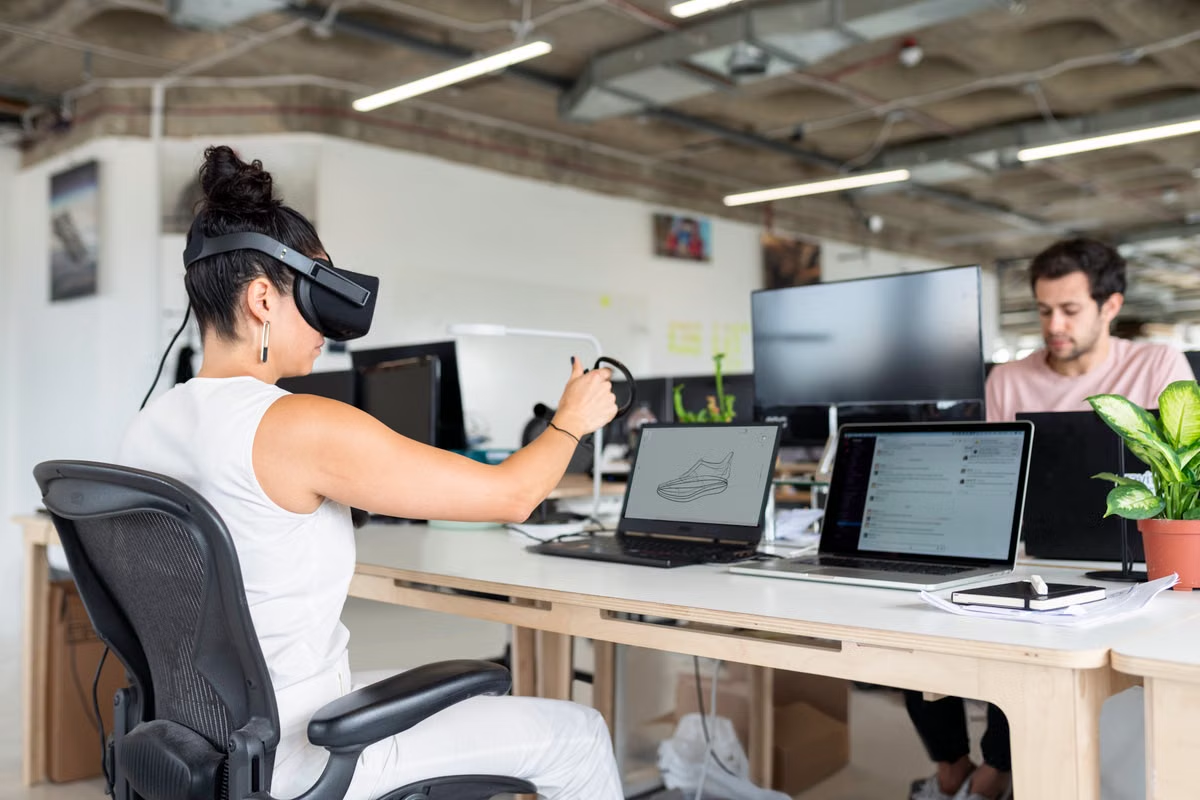
Die Vision Pro zeigt ein großes Arbeitsfenster, aber der vertraute Mac bleibt im Hotelzimmer oder im Rechenzentrum unerreichbar.
Schnellste Lösung: visionOS 27 kann die native Mac-Virtualisierung nicht direkt für einen entfernten Cloud-Mac verwenden. Für den Zugriff benötigen Sie einen separaten Remote-Einstieg; für längere Reisen bleibt ein leichtes Ersatzgerät die sichere Entscheidung.
Für wen diese Prüfung gedacht ist
Dieser Ablauf richtet sich an digitale Nomaden, die eine Apple Vision Pro mit Tastatur für längere Desktop-Arbeit einsetzen möchten. Entscheidend ist die Trennung zwischen einem nahe befindlichen Mac und einem Mac im Rechenzentrum.
Wer Xcode, professionelle Kreativsoftware oder lang laufende Prozesse nutzt, sollte nicht nur die Anmeldung testen. Die komplette Kette muss funktionieren: Eingabe, Sitzung, Dateiausgabe, Wiederverbindung und zweiter Zugang.
Der Stand dieses Artikels ist der 01.09.2026. Die Angaben wurden anhand der offiziellen visionOS-Übersicht, der Support-Dokumentation zur Mac-Virtualisierung, der Entwicklerhinweise und der Zubehörinformationen geprüft. Apple hat visionOS 27 offiziell vorgestellt und Testversionen bereitgestellt; eine allgemeine Veröffentlichung der finalen Version ist laut der vorgegebenen Faktenlage zu diesem Stichtag noch nicht bestätigt. Apples offizielle visionOS-Übersicht bleibt deshalb die maßgebliche Prüfstelle.
Naher Mac gegen Cloud-Mac
Die native Mac-Virtualisierung ist eine Anzeige- und Eingabeverbindung zu einem Mac in der Nähe. Sie ist nicht automatisch ein universelles Protokoll für das Internet. Apple beschreibt die erforderlichen Bedingungen in der Support-Dokumentation zur Mac-Virtualisierung.
Das führt zu zwei technisch verschiedenen Wegen:
| Arbeitsweg | Was verbunden wird | Was zusätzlich nötig ist | Entscheidung |
|---|---|---|---|
| Native Mac-Virtualisierung | Apple Vision Pro und ein naher Mac | Unterstützte Konten, lokale Nähe und kompatible Systembedingungen | Gut für den eigenen Mac am Aufenthaltsort |
| Remote-Anwendung | Vision Pro und ein Mac über ein Netzwerk | Kompatibler Client oder eine Weboberfläche, Anmeldung und erreichbarer Dienst | Für einen Cloud-Mac grundsätzlich der relevante Weg |
| SSH-Zugang | Vision Pro und eine Shell auf dem entfernten Mac | Terminal-Zugang, Schlüssel oder andere sichere Anmeldung | Für Code, Prozesse und Diagnose; kein vollständiger Schreibtisch |
Der wichtige Unterschied: Die native Funktion projiziert nicht einfach jeden Mac, dessen Adresse bekannt ist. Ein Cloud-Mac im Rechenzentrum braucht einen eigenen Remote-Zugang. visionOS 27 hebt diese Distanz- und Kontobedingungen nicht automatisch auf.
Bei MESHLAUNCH sollte daher nicht die Frage „Ist es ein Mac?“ im Vordergrund stehen. Die richtige Frage lautet: Gibt es für die geplante Reise einen funktionierenden grafischen Zugang, eine Webkonsole oder SSH als Ausweichweg? Die verfügbaren Einstiege und die Wiederherstellung sollten vor der Buchung anhand der Übersicht der Mac-Remote-Angebote geprüft werden.
Anwendungsebene und Kompatibilität
Eine Remote-Anwendung lässt sich nicht allein deshalb als geeignet bewerten, weil sie im App-Angebot der Vision Pro erscheint. Apple unterscheidet zwischen nativen visionOS-Anwendungen und kompatiblen iPad- oder iPhone-Anwendungen. Die Entwicklerdokumentation zur visionOS-Kompatibilität beschreibt, welche Anpassungen für eine native Anwendung erforderlich sind.
Für die Reiseplanung bedeutet das:
- Eine kompatible mobile Anwendung kann installierbar sein, aber ein anderes Fenster- oder Eingabeverhalten haben.
- Eine native Anwendung kann besser an Blicksteuerung, Gesten und räumliche Fenster angepasst sein.
- Eine Webkonsole benötigt keine klassische App-Installation, hängt aber von Browser, Anmeldung, Zertifikaten und Tastaturfokus ab.
- SSH kann trotz fehlender grafischer Oberfläche die wichtigste Rettung für Quellcode, Logs und laufende Prozesse sein.
- Eine erfolgreiche Anmeldung beweist nicht, dass Dateiübertragung, Zwischenablage oder Sitzungswiederaufnahme funktionieren.
Apple erklärt in der Anleitung zum Abrufen von Anwendungen auf der Vision Pro, wie die Verfügbarkeit auf dem Gerät geprüft wird. Das ist nur der erste Abnahmeschritt. Prüfen Sie zusätzlich die offizielle Seite des jeweils verwendeten Remote-Anbieters. Dort muss ausdrücklich stehen, ob eine visionOS-Version, eine kompatible mobile Version oder eine Webkonsole unterstützt wird.
Abnahme der Remote-Sitzung
Führen Sie diese Prüfung nicht nur im heimischen WLAN durch. Öffnen Sie eine Sitzung, schließen Sie sie sauber und erzwingen Sie anschließend einen Netzwechsel. Erst dann zeigt sich, ob der Zugang für eine Reise taugt.
- Installieren Sie den vorgesehenen Client oder speichern Sie die Webkonsole als Favorit.
- Melden Sie sich mit dem tatsächlichen Arbeitskonto an.
- Öffnen Sie eine vorhandene Datei und legen Sie eine neue Testdatei an.
- Prüfen Sie Tastaturfokus, Zwischenablage und Dateiaustausch.
- Beenden Sie die Sitzung und stellen Sie sie erneut her.
- Wechseln Sie zwischen Hotel-WLAN, mobilem Hotspot und einem zweiten Zugang.
- Wiederholen Sie die Anmeldung ohne gespeicherte Sitzung.
Diese sieben Schritte sind kein Software-Ranking. Sie bilden die minimale Lieferkette ab. Wer nur einmal ein Desktopbild sieht, hat noch nicht geprüft, ob Arbeitsergebnisse nach einer Unterbrechung zurückkommen.
Eingabe gegen Arbeitsaufgabe
Die Mac-Virtualisierung vermittelt häufig den Eindruck eines vollständigen, breiten Mac-Arbeitsplatzes. Daraus darf nicht abgeleitet werden, dass jede Drittanbieter-Sitzung dieselbe Darstellung bietet. Ein Remote-Fenster kann eigene Skalierung, Kompression, Tastaturzuordnung oder Zwischenablage-Regeln verwenden.
Die Eingabe sollte nach Aufgabe beurteilt werden:
| Aufgabe | Blicksteuerung und Gesten | Tastatur | Maus oder Trackpad | Risiko |
|---|---|---|---|---|
| Textbearbeitung | Für Auswahl und Navigation brauchbar | Für längere Texte erforderlich | Nützlich bei kleinen Bedienelementen | Meist überschaubar |
| Terminal und Shell | Ausreichend für einzelne Befehle | Für längere Befehlsfolgen klar vorzuziehen | Kaum relevant | Fokusverlust oder falsches Fenster |
| Xcode-Debugging | Für grobe Navigation geeignet | Für Shortcuts und Codewechsel wichtig | Hilft bei kleinen UI-Zielen | Fehler bei Fokus, Auswahl und Dialogen |
| Präzise Grafikarbeit | Für grobe Ansicht geeignet | Nicht ausreichend allein | Präzises Zeigegerät erforderlich | Hohe Genauigkeits- und Ermüdungsgefahr |
Apple dokumentiert die Unterstützung von Bluetooth-Zubehör für die Vision Pro in den offiziellen Bluetooth-Hinweisen. Verlassen Sie sich bei einer Reise trotzdem nicht auf eine ungetestete Tastaturkombination. Pairing, Layout, Akkustand und Wiederverbindung gehören zur Abnahme.
Für die Entscheidung ist die Reihenfolge wichtiger als die Ausstattung. Beginnen Sie mit der Aufgabe, die bei einem Fehler den größten Schaden verursacht. Öffnen Sie ein Repository, führen Sie eine kleine Änderung aus, starten Sie eine Diagnose und übertragen Sie das Ergebnis. Bei grafischer Arbeit kommt ein Export hinzu. So erkennen Sie, ob das Problem die Eingabe, die Sitzung oder die Netzwerkstrecke ist.
Netzwerk und Reisebetrieb
Die Verbindung kann an drei Stellen scheitern: beim Zugang zum lokalen Netz, bei der Route zum Rechenzentrum oder innerhalb der Remote-Sitzung. Hotelnetzwerke verlangen häufig zunächst eine Browser-Bestätigung. In Cafés teilen sich viele Geräte dieselbe Funkzelle. Beim Wechsel auf einen mobilen Hotspot ändert sich die Route, während die Vision Pro und der Remote-Dienst ihre Sitzung behalten sollen.
Wir bewerten deshalb vier Eigenschaften:
| Kriterium | Test im Alltag | Bestehensbedingung |
|---|---|---|
| Interaktive Verzögerung | Text markieren, Fenster verschieben, Terminal bedienen | Eingaben bleiben kontrollierbar |
| Bildstabilität | Scrollen, Codeansicht und Dateivorschau öffnen | Keine dauernde Unschärfe oder sichtbare Aussetzer |
| Netzwechsel | WLAN verlassen und Hotspot aktivieren | Sitzung lässt sich reproduzierbar fortsetzen |
| Dauerlauf | Einen längeren Prozess auf dem Cloud-Mac starten | Prozess bleibt aktiv und Ergebnis ist danach auffindbar |
Wir geben bewusst keine pauschale Bandbreiten- oder Latenzgrenze aus. Solche Werte hängen von Kompression, Aufgabe, Route, WLAN-Auslastung und Remote-Protokoll ab. Ein Terminal kann bei einer Strecke noch brauchbar sein, während präzise Grafikarbeit bereits unpraktisch wird.
Wenn die Verbindung nicht genügt, gilt diese Absenkung:
| Zustand | Primärer Arbeitsmodus | Ausweichmodus |
|---|---|---|
| Bild reagiert stabil | Grafische Sitzung | Normaler Arbeitsablauf |
| Bild stockt, Shell bleibt erreichbar | Weniger Interaktion | SSH für Befehle und Prozesse |
| Webzugang funktioniert, Desktop nicht | Browserbasierte Verwaltung | Dateien und Jobs über Weboberfläche |
| Zugang bricht wiederholt ab | Keine neuen riskanten Änderungen | Aufgabe sichern, Netz wechseln, Ersatzgerät nutzen |
Ein Cloud-Mac kann weiterarbeiten, während die Vision Pro getrennt ist. Das bedeutet aber nicht automatisch, dass der Nutzer wieder Zugang erhält oder dass die fertige Datei ausgeliefert werden kann. Diese drei Ergebnisse müssen getrennt geprüft werden: Prozess läuft weiter, Sitzung ist wieder erreichbar, Ergebnis ist lokal oder beim Kunden verfügbar.
Wiederherstellung und zweiter Zugang
Die Vision Pro ist als alleiniger Reisezugang nur dann vertretbar, wenn ein Ausfall nicht zum Arbeitsstopp führt. Ein beschädigtes Headset, ein leerer Akku, ein defektes Eingabegerät oder ein gesperrtes Konto kann die lokale Bedienung verhindern, obwohl der Cloud-Mac selbst gesund ist.
Prüfen Sie vor der Abreise:
- Ist ein zweites Gerät vorhanden, das Webkonsole oder SSH öffnen kann?
- Liegen Wiederherstellungsdaten nicht ausschließlich auf der Vision Pro?
- Können Sie den Cloud-Mac nach Neustart oder Sitzungsabbruch erreichen?
- Bleiben laufende Prozesse nach einer Trennung aktiv?
- Gibt es einen dokumentierten Weg für Dateiexport und Übergabe?
- Können Sie ein neues Netzwerk nutzen, ohne den Zugang manuell vor Ort freischalten zu müssen?
Für die Rechteprüfung ist der Unterschied zwischen „Desktop gesehen“ und „System wiederhergestellt“ entscheidend. Kontrollieren Sie, ob Sie den Mac neu starten, Prozesse prüfen, Dateien sichern und die Sitzung aus einem zweiten Zugang öffnen können. Ein eigener Leitfaden zu Berechtigungen und Wiederherstellung beim Remote-Mac hilft dabei, diese Punkte vor der Reise zu dokumentieren.
Führen Sie danach eine vollständige Abwesenheitsprobe durch:
- Starten Sie einen ungefährlichen längeren Prozess.
- Beenden Sie die Vision-Pro-Sitzung.
- Trennen Sie das primäre WLAN.
- Öffnen Sie den Zugang mit dem Ersatzgerät.
- Prüfen Sie Prozessstatus, Dateien und Protokolle.
- Beenden Sie den Prozess kontrolliert.
- Übertragen Sie das Ergebnis an den vorgesehenen Zielort.
Dabei werden keine unbekannten Leistungswerte versprochen. Sie messen stattdessen, ob der eigene Ablauf nach einem Fehler wiederherstellbar ist.
Drei Reiseprofile für die Entscheidung
Die passende Lösung hängt von der Ausfalltoleranz und nicht allein vom Gerätegewicht ab.
| Reiseprofil | Vision Pro | Cloud-Mac | Ersatzgerät | Empfehlung |
|---|---|---|---|---|
| Leichte Büroarbeit | Hauptzugang möglich | Optional für Dateien und Anwendungen | Nicht zwingend, aber sinnvoll | Nach einem vollständigen Arbeitstag entscheiden |
| Anspruchsvolle Mac-Arbeit | Eingabe- und Anzeigezugang | Erforderlich für Xcode oder professionelle Software | Leichtes Notebook oder Tablet empfohlen | Zwei Zugangsebenen einplanen |
| Keine tolerierbare Unterbrechung | Komfortabler Hauptzugang | Zentrale Arbeitsumgebung | Unverzichtbar | Vision Pro niemals als einzigen Zugang verwenden |
Entscheidungsbedingungen
- Wenn Text, Browser, Terminal und gelegentliche Dateiarbeit genügen und die Sitzung nach einem Netzwechsel wiederkommt, wählen Sie die Vision Pro als Hauptgerät.
- Wenn macOS-Anwendungen mit längeren Prozessen benötigt werden, kombinieren Sie Apple Vision Pro, Remote Mac und Tastatur. Testen Sie den vollständigen Lieferweg.
- Wenn Xcode-Debugging, präzise Gestaltung oder Kundenübergaben täglich ohne Unterbrechung funktionieren müssen, behalten Sie ein leichtes Notebook oder Tablet als zweiten Zugang.
- Wenn der Remote-Einstieg nur über eine nicht geprüfte Anwendung möglich ist, verschieben Sie die Umstellung. Wählen Sie zunächst eine Webkonsole oder SSH als dokumentierten Fallback.
- Wenn die Wiederherstellungsprobe scheitert, verwerfen Sie die Ein-Gerät-Reise, unabhängig davon, wie überzeugend die native Anzeige wirkt.
Wer mehrere Länder oder wechselnde Unterkünfte plant, sollte außerdem die Rechenzentrumswahl separat testen. Unsere Anleitung zur Auswahl einer Cloud-Mac-Region bei Auslandsverbindungen behandelt diesen Teil als Netz- und Arbeitsaufgabenprüfung, nicht als pauschale Standortempfehlung.
Häufige Fragen zur Vision Pro und zum Cloud-Mac
Kann eine Apple Vision Pro auf einen Mac außerhalb der eigenen Wohnung zugreifen?
Ja, aber nicht über die integrierte Mac-Virtualisierung allein. Diese Funktion ist für die Verbindung mit einem nahe befindlichen Mac vorgesehen. Für einen Mac im Rechenzentrum benötigen Sie zusätzlich einen kompatiblen Remote-Zugang, etwa eine unterstützte Anwendung, eine Webkonsole oder SSH. Vor der Reise sollten Anmeldung, Sitzung, Zwischenablage und Wiederverbindung getestet werden.
Lässt sich die Mac-Virtualisierung mit einem Cloud-Mac verwenden?
Nein, die Mac-Virtualisierung ist kein allgemeiner Fernzugriff über das Internet. Sie erweitert einen nahe befindlichen Mac auf die Vision Pro. Ein Cloud-Mac wird stattdessen über einen separaten Netzwerkzugang bedient. Das große Arbeitsfenster der nativen Funktion sagt deshalb nichts darüber aus, ob eine externe Remote-Sitzung dieselbe Darstellung oder Reaktionsgeschwindigkeit erreicht.
Ist die Apple Vision Pro für die Arbeit digitaler Nomaden geeignet?
Für konzentrierte Textarbeit, Terminal-Sitzungen und leichte Büroaufgaben kann sie als Hauptgerät funktionieren. Für lange Entwicklungs- oder Gestaltungsaufgaben steigt das Risiko durch Eingabefehler, Netzwerkunterbrechungen und fehlende Ausweichgeräte. Eine belastbare Lösung kombiniert die Vision Pro mit einem Cloud-Mac und einem leichten Ersatzterminal, wenn ein Arbeitsausfall nicht akzeptabel ist.
Kann visionOS Remote-Desktop-Anwendungen ausführen?
Eine Anwendung kann auf der Vision Pro verfügbar sein, ohne dass jede Funktion vollständig unterstützt wird. Prüfen Sie deshalb die aktuelle visionOS-Version, die Kompatibilitätskennzeichnung und den Funktionsumfang des jeweiligen Anbieters. Entscheidend sind nicht nur Installation und Anmeldung, sondern auch Sitzungseröffnung, Tastaturfokus, Zwischenablage, Dateiaustausch, Vollbilddarstellung und Wiederverbindung nach einem Netzwechsel.
Reicht eine Apple Vision Pro als einziges Reisegerät für Mac-Arbeit?
Nur bei Aufgaben mit geringer Ausfallkritikalität und nach einem vollständigen Arbeitstag im Testbetrieb. Wer Xcode, professionelle Kreativsoftware oder lange Prozesse zuverlässig ausliefern muss, sollte ein leichtes Notebook oder Tablet als zweiten Zugang behalten. Fällt die Vision Pro aus, müssen Sie weiterhin auf den Cloud-Mac zugreifen und fertige Dateien ausliefern können.
Empfehlung für die nächste Reise
Die derzeitige Ein-Gerät-Idee hat klare Nachteile: Die native Mac-Virtualisierung deckt keinen entfernten Cloud-Mac ab, eine kompatible Remote-Anwendung kann Funktionslücken haben, und bei einem Ausfall der Vision Pro fehlt ohne Ersatzgerät der Zugang. Dazu kommen Hotel-Anmeldung, wechselnde Netze und die Unsicherheit, ob eine Sitzung nach der Trennung wiederhergestellt werden kann.
Wir würden deshalb zuerst mit der vorhandenen Apple Vision Pro einen vollständigen Arbeitstag und die Abwesenheitsprobe durchführen. Wenn die lokale Distanzbedingung nicht zur Reiseroute passt, ist ein MESHLAUNCH-Mac mit Webzugang, grafischer Sitzung und SSH-Fallback der sinnvollere nächste Test. Beginnen Sie mit einer kurzen Mietdauer und prüfen Sie die tatsächliche Lieferung Ihrer Arbeitsdateien, bevor Sie die Vision Pro zum einzigen Reisegerät machen.