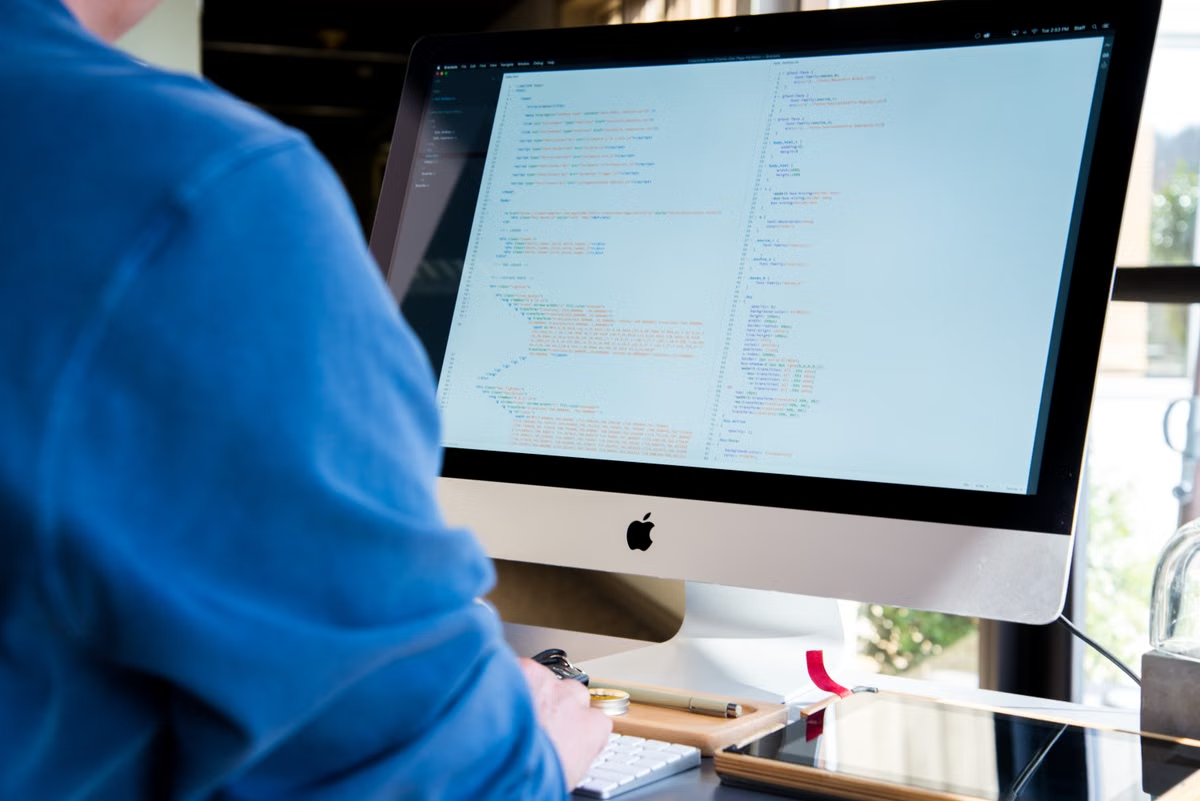
Prüfen Sie vor der Miete eines Remote-Mac zuerst die Kursanforderungen und die passende macOS-Version; danach müssen Sie Ihr eigenes Projekt bauen und den benötigten Simulator starten. Nur eine sichtbare Xcode-Oberfläche ist keine ausreichende Abnahme.
Diese Anleitung richtet sich an Studierende ohne eigenen Mac, die ein iOS-Projekt abgeben müssen.
Sie hilft auch, wenn der Kurs Xcode 27.1 ausdrücklich vorgibt oder Sie zum ersten Mal einen Remote-Mac verwenden.
Zuletzt aktualisiert am 16.10.2026. Versions- und Systemangaben wurden mit Apples Xcode-Veröffentlichungsseite und Systemanforderungen für Xcode abgeglichen. Die Anforderungen Ihres konkreten Kurses und die Verfügbarkeit eines Simulators müssen Sie zusätzlich prüfen.
Wer nur Swift-Syntax lernt, braucht nicht automatisch Xcode
Wenn Sie gerade Variablen, Funktionen und einfache Swift-Ausdrücke üben, sollten Sie nicht vorschnell eine vollständige Mac-Umgebung mieten. Entscheidend ist nicht der Name der Programmiersprache, sondern das geforderte Ergebnis: Reicht eine kleine Konsolenaufgabe, oder müssen Sie eine App mit SwiftUI erstellen und vorführen?
Lesen Sie die Aufgabenbeschreibung und den Kursplan. Suchen Sie nach konkreten Hinweisen wie „Xcode“, „SwiftUI“, „iOS-App“, „Simulator“, „Projektdatei“ oder „Build“. Ein Build ist der Vorgang, bei dem Xcode den Quellcode in eine ausführbare App umwandelt. Wenn die Abgabe nur aus Text, kurzen Codebeispielen oder einer Konsolenausgabe besteht, kann eine vollständige iOS-Entwicklungsumgebung zunächst unnötig sein.
Treffen Sie die Entscheidung anhand des Abgabeformats:
- Nur Swift-Grundlagen: Arbeiten Sie zunächst die vorgeschriebenen Sprachübungen durch. Fragen Sie die Lehrkraft, ob ein bestimmtes Werkzeug erforderlich ist, bevor Sie eine Mac-Umgebung auswählen.
- SwiftUI-Oberfläche oder iOS-App: Planen Sie Xcode ein. Für das Öffnen, Bauen und Ausführen des App-Projekts ist eine passende macOS-Umgebung erforderlich.
- Verbindliche Xcode-Version oder Simulator-Abnahme: Klären Sie die genaue Version und das geforderte Laufziel. „Aktuelles Xcode“ kann für eine benotete Abgabe zu ungenau sein.
Die Kursvorgabe ist hier die maßgebliche Quelle. Ein allgemeiner Einführungstext oder die Aussage, dass ein Mac „Xcode unterstützt“, ersetzt keine Abnahme anhand der Anforderungen Ihrer Lehrkraft.
Für SwiftUI- und iOS-Projekte zählen Projekt und Build-Ziel
Wenn Sie eine App abgeben müssen, prüfen Sie den Remote-Mac nicht mit einem beliebigen Testprojekt. Verwenden Sie möglichst genau das Projekt aus dem Kurs. So erkennen Sie, ob die Umgebung tatsächlich zu den verwendeten Dateien, Einstellungen und Laufzielen passt.
Beginnen Sie mit den Anforderungen der Aufgabe. Notieren Sie die geforderte Xcode-Version, das gewünschte iOS-Ziel, die benötigte Simulator-Gerätefamilie und besondere Funktionen, die während der Vorführung sichtbar sein müssen. Fehlt eine dieser Angaben, bitten Sie die Lehrkraft um Klärung. Raten Sie nicht, ob eine neuere oder ältere Umgebung akzeptiert wird.
Öffnen Sie anschließend das Projekt und beobachten Sie die Meldungen, statt sie sofort als Fehler der Mietumgebung zu deuten. Ein fehlendes Paket, ein falscher Pfad oder eine nicht ausgewählte Build-Konfiguration kann auch im Projekt selbst begründet sein. Xcode verwendet sogenannte Schemes, also gespeicherte Einstellungen dafür, welches Projektziel gebaut und ausgeführt wird. Apples Dokumentation zu Build-Schemes erklärt, warum ein falsches Scheme zu einem anderen Ergebnis führen kann, obwohl das Projekt geöffnet ist.
Für eine erste Beurteilung unterscheiden Sie drei Ergebnisse:
- Projekt öffnet sich: Xcode kann die Projektdateien lesen. Damit ist noch nicht bestätigt, dass sie sich bauen lassen.
- Projekt wird gebaut: Der Build läuft durch. Damit ist noch nicht bestätigt, dass die App im geforderten Simulator startet.
- App läuft im geforderten Ziel: Die App lässt sich ausführen. Erst der Abgleich mit den konkreten Abgabekriterien zeigt, ob die Kursanforderung erfüllt ist.
Eine erfolgreiche Abnahme in einem anderen Projekt ist nur ein schwacher Hinweis. Ein Kursprojekt kann andere Bibliotheken, Signierungseinstellungen, Ressourcen oder Build-Ziele verwenden. Prüfen Sie deshalb den eigenen Abgabeweg und notieren Sie die Fehlermeldung, falls er scheitert. Apples Anleitung zum Bauen und Ausführen einer App beschreibt den Unterschied zwischen Bauen und Ausführen auf einem Simulator oder einem Gerät.
Vor der Miete: Welche Xcode-Bedingungen müssen stimmen?
Für Xcode 27.1 ist die macOS-Version ein konkreter Prüfpunkt, kein Detail, das Sie aus einem Screenshot ableiten sollten. Apple führt Xcode 27.1 mit dem Veröffentlichungsdatum 15.10.2026. Laut Apples Systemanforderungen für Xcode benötigt diese Version macOS Tahoe 26.6 oder neuer. Die Versionsnummern und der Mindeststand sollten direkt mit dieser offiziellen Anforderung abgeglichen werden.
Das bedeutet nicht, dass jedes beliebige macOS oberhalb des Mindeststands automatisch für jedes Kursprojekt geeignet ist. Die Systemanforderung beantwortet zunächst nur, ob die betreffende Xcode-Version auf dem System grundsätzlich unterstützt wird. Projektabhängige Werkzeuge, Pakete, Simulator-Ziele und Kursvorgaben benötigen eigene Prüfungen.
Fragen Sie vor dem Start der Nutzung gezielt nach den Angaben zur konkreten Umgebung. Verlassen Sie sich weder auf eine Werbeaussage noch auf ein Bild des Desktops. Ein Screenshot zeigt nicht zuverlässig, welche Version tatsächlich installiert ist oder ob ein bestimmtes Projekt gebaut werden kann.
Lassen Sie sich, soweit möglich, die Versionsinformationen im laufenden System zeigen. Auf dem Mac finden Sie die macOS-Version in den Systemeinstellungen; Apples Hinweise zum Ermitteln der macOS-Version beschreiben den vorgesehenen Weg. In Xcode prüfen Sie die installierte Version direkt in der Anwendung. Vergleichen Sie diese Angaben mit dem Kursplan und Apples Xcode-27.1-Versionshinweisen.
Achten Sie außerdem auf die Unterscheidung zwischen einer Vorabversion und einer regulären Veröffentlichung. Beta- und RC-Versionen sind nicht dasselbe wie eine reguläre Version mit passender Nummer. Falls der Kurs ausdrücklich Xcode 27.1 verlangt, halten Sie sich an diese Formulierung und bitten Sie bei abweichenden Angaben um Bestätigung. Apples Veröffentlichungsseite belegt, wann eine Version gelistet wurde; die Versionshinweise helfen, die konkrete Ausgabe einzuordnen.
Prüfregel: Eine passende macOS-Version und ein geöffnetes Xcode sind notwendige, aber keine hinreichenden Bedingungen. Erst der erfolgreiche Build Ihres Kursprojekts und ein Test des geforderten Simulators zeigen, ob die Umgebung für Ihren Abgabeweg taugt.
Der iOS Simulator muss zum Auftrag passen
Ein startender iOS Simulator ist nicht automatisch der Simulator, den Ihr Kurs verlangt. Prüfen Sie die genaue Geräte- oder iOS-Zielvorgabe in der Aufgabenbeschreibung. Wenn die Lehrkraft nur „iOS Simulator“ schreibt, fragen Sie nach, welche Kombination aus Gerätetyp und Systemversion akzeptiert wird.
Kontrollieren Sie im Remote-Mac, ob das erforderliche Simulator-Ziel auswählbar ist. Falls ein zusätzliches Xcode-Bauteil fehlt, kann eine Ergänzung erforderlich sein. Apple beschreibt das Vorgehen zum Laden und Installieren zusätzlicher Xcode-Komponenten. Daraus folgt jedoch nicht, dass jedes Ziel in jeder konkreten Umgebung bereits installiert oder verfügbar ist: Prüfen Sie es im laufenden System.
Wenn Ihre Aufgabe ein bestimmtes neues Gerät oder eine besondere Geräteausrichtung verlangt, prüfen Sie die Unterstützung dafür gesondert. Für ein ausdrücklich genanntes iPhone Duo sollten Sie die passende Xcode-Version, das zugehörige SDK und die Verfügbarkeit des Simulator-Ziels kontrollieren. Apples Vorbereitungshinweise für iPhone Duo sind dafür eine Quelle; sie ersetzen nicht den Test Ihrer konkreten Kursumgebung.
Halten Sie drei Prüfergebnisse getrennt fest:
- Simulator startet: Das Ziel lässt sich in Xcode öffnen.
- App läuft: Das Kursprojekt startet in diesem Ziel und zeigt die erwartete Funktion.
- Aufgabe erfüllt: Die tatsächlich verlangten Funktionen, Screenshots oder Vorführschritte sind abgedeckt.
Auch ein erfolgreicher Start sagt noch nichts über die Erfüllung aller Bewertungskriterien aus. Prüfen Sie insbesondere Funktionen, die der Kurs ausdrücklich bewertet, etwa Navigation, Layout oder eine bestimmte Interaktion. Wenn der Simulator zwar startet, die App aber nicht gebaut werden kann, ist das keine vollständige Abnahme.
Verwaltete Schulgeräte brauchen eine klare Sicherheitsgrenze
Wenn Sie die Verbindung von einem Schulcomputer oder einem verwalteten Gerät aus herstellen, prüfen Sie zuerst die Regeln der Einrichtung. Klären Sie, ob eine Verbindung zu einem Remote-Mac erlaubt ist und welche Verbindungsmethode freigegeben ist. Wir beschreiben keine Umgehung von Netzwerkfiltern, Geräteverwaltung oder Kontobeschränkungen. Wenn die Verbindung gesperrt ist, wenden Sie sich an die zuständige Lehrkraft oder den IT-Support.
Behandeln Sie einen gemeinsam genutzten Computer nicht wie ein privates Gerät. Speichern Sie keine Zugangsdaten im Browser oder in einer Anwendung, die andere Personen nutzen. Laden Sie keine persönlichen Dateien auf ein gemeinsames Gerät, wenn es dafür nicht freigegeben ist. Melden Sie sich nach der Arbeit ab und beenden Sie die Sitzung gemäß den Regeln Ihrer Schule.
Für Kursdateien gilt: Verwenden Sie nur die Ablage, die Ihre Schule oder Ihr Kurs ausdrücklich zulässt. Prüfen Sie vor dem Upload, ob Zugangsdaten, private Schlüssel oder andere vertrauliche Informationen in den Projektdateien liegen. Die DSGVO macht den verantwortungsvollen Umgang mit personenbezogenen Daten relevant; für den konkreten Umgang mit Kursmaterial sind zusätzlich die schulischen Vorgaben und die Nutzungsbedingungen des jeweiligen Dienstes maßgeblich.
Der Verbindungsweg gehört ebenfalls zur Abnahme. Prüfen Sie, ob die freigegebene Methode stabil eine Sitzung öffnet und ob Tastatur, Zwischenablage und Bildschirmdarstellung für die Abgabeaufgabe ausreichen. Versuchen Sie nicht, eine von der Schule untersagte Verbindung durch andere Verfahren zu ersetzen.
Kursprojekt in einer kontrollierten Abnahme testen
Führen Sie den folgenden Test vor einer längeren Arbeitssitzung durch. Er bildet einen kleinen, nachvollziehbaren Kursablauf ab. Notieren Sie dabei die angezeigten Versionen und Fehlermeldungen, statt sich nur auf das Gefühl zu verlassen, dass „alles funktioniert“.
- [ ] Verbindung öffnen: Melden Sie sich mit der erlaubten Verbindungsmethode an. Prüfen Sie, ob Sie die Sitzung ohne Umgehung von Schulregeln erreichen und Eingaben zuverlässig ankommen.
- [ ] System erfassen: Öffnen Sie die Systeminformationen und halten Sie die angezeigte macOS-Version fest. Vergleichen Sie sie mit dem Mindeststand, den Apple für Xcode 27.1 nennt.
- [ ] Xcode-Version prüfen: Öffnen Sie Xcode und lesen Sie die Versionsangabe in der Anwendung ab. Vergleichen Sie sie sowohl mit Apples Angaben als auch mit der konkreten Kursvorgabe.
- [ ] Kursprojekt öffnen: Verwenden Sie Ihre Projektdatei und wählen Sie das im Kurs beschriebene Scheme. Wenn das Projekt Warnungen zeigt, notieren Sie den Text und prüfen Sie, ob die Meldung bereits aus einer Kursanweisung bekannt ist.
- [ ] Build ausführen: Bauen Sie das Projekt mit dem vorgesehenen Ziel. Ein erfolgreicher Build bestätigt, dass Xcode den aktuellen Projektstand in dieser Umgebung verarbeiten konnte; er ist noch kein Nachweis, dass die App im Simulator korrekt läuft.
- [ ] Simulator-Ziel testen: Wählen Sie das geforderte Ziel, starten Sie den Simulator und führen Sie die App aus. Vergleichen Sie die sichtbaren Funktionen mit der Aufgabenbeschreibung.
- [ ] Ergebnis sichern: Notieren Sie Systemversion, Xcode-Version, Simulator-Ziel und das Ergebnis des Builds. Bewahren Sie aussagekräftige Fehlermeldungen auf, aber teilen Sie keine Zugangsdaten oder privaten Schlüssel.
Wenn ein Schritt scheitert, teilen Sie das Problem in Umgebungsfrage und Projektfrage auf. Ein Hinweis auf eine nicht unterstützte macOS-Version spricht für eine Abweichung der Umgebung. Eine Meldung zu einer fehlenden Datei oder einem falschen Scheme kann dagegen aus der Projektkonfiguration kommen. Zeigen Sie der Lehrkraft den Wortlaut und den Schritt, bei dem der Fehler auftritt. Löschen oder ändern Sie nicht planlos Projekteinstellungen, nur um eine Warnung verschwinden zu lassen.
Die Abnahme ist erst abgeschlossen, wenn der Ablauf zu Ihrer Aufgabe passt. Wenn der Simulator startet, die App aber nicht, ist der Test nicht bestanden. Wenn der Build erfolgreich ist, aber ein im Kurs ausdrücklich gefordertes Ziel fehlt, ist die Umgebung ebenfalls noch nicht bestätigt. Diese Unterscheidung verhindert, dass Sie eine ungeeignete Umgebung erst kurz vor der Abgabe entdecken.
Weiterarbeiten, nachfragen oder eine andere Lösung wählen
Weiterarbeiten können Sie, wenn die Kursanforderungen geklärt sind, macOS die benötigte Xcode-Version unterstützt, Ihr eigenes Projekt gebaut wird und der geforderte Simulator die App ausführt. Halten Sie die Versionsangaben für den Fall bereit, dass Sie später den Abgabeweg reproduzieren müssen.
Vor der Nutzung nachfragen sollten Sie, wenn der Kurs „Xcode 27.1“ nennt, die Umgebung aber eine andere Ausgabe zeigt; wenn das Projekt einen Build-Fehler liefert, dessen Ursache unklar ist; oder wenn die Lehrkraft ein bestimmtes Simulator-Gerät verlangt, das nicht auswählbar ist. Fragen Sie nach, ob eine abweichende Version akzeptiert wird, bevor Sie Ihre Arbeit darauf aufbauen.
Die Auswahl vorerst vertagen ist vernünftig, wenn die Schule die Verbindung nicht freigibt oder wenn niemand die benötigte Kurskonfiguration bestätigen kann. Nutzen Sie die Wartezeit für Aufgaben, die keine vollständige iOS-Umgebung erfordern, und bewahren Sie Ihr Projekt sicher auf. Eine Mietentscheidung ohne geklärte Abgabeanforderungen kann unnötige Kosten verursachen.
Ein eigener Mac ist sinnvoll, wenn Sie langfristig und regelmäßig entwickeln oder lokale Anschlüsse und Arbeit ohne Netzwerk benötigen. Der Kauf bindet jedoch mehr Geld, und die Verantwortung für Einrichtung und Wartung liegt bei Ihnen. Eine Remote-Umgebung kann für zeitlich begrenzte Kursprojekte eine Alternative sein, ersetzt aber nicht den beschriebenen Test; Verbindung, Version und Kursprojekt müssen auch dort zusammenpassen. Einen Überblick über die Mac-Umgebung von MESHLAUNCH können Sie mit Ihrer Checkliste abgleichen. Wenn ein eigenes Gerät infrage kommt, bietet die Bestellseite für den Mac mini M4 eine Möglichkeit, diese Alternative zu prüfen.
Für Studierende ohne Mac ist deshalb nicht die Frage entscheidend, ob Xcode irgendwo geöffnet werden kann, sondern ob der konkrete Abgabeweg auf der ausgewählten Umgebung funktioniert. Klären Sie zuerst die Kursvorgabe, prüfen Sie macOS und Xcode 27.1 und lassen Sie Ihr eigenes Projekt samt Simulator-Ziel durchlaufen. Wenn Sie diese Punkte vor der regelmäßigen Arbeit verifizieren, können Sie eine Remote-Mac-Miete gezielter beurteilen; wenn nicht, warten Sie auf eine Bestätigung der Lehrkraft, statt auf eine ungeprüfte Umgebung zu setzen.