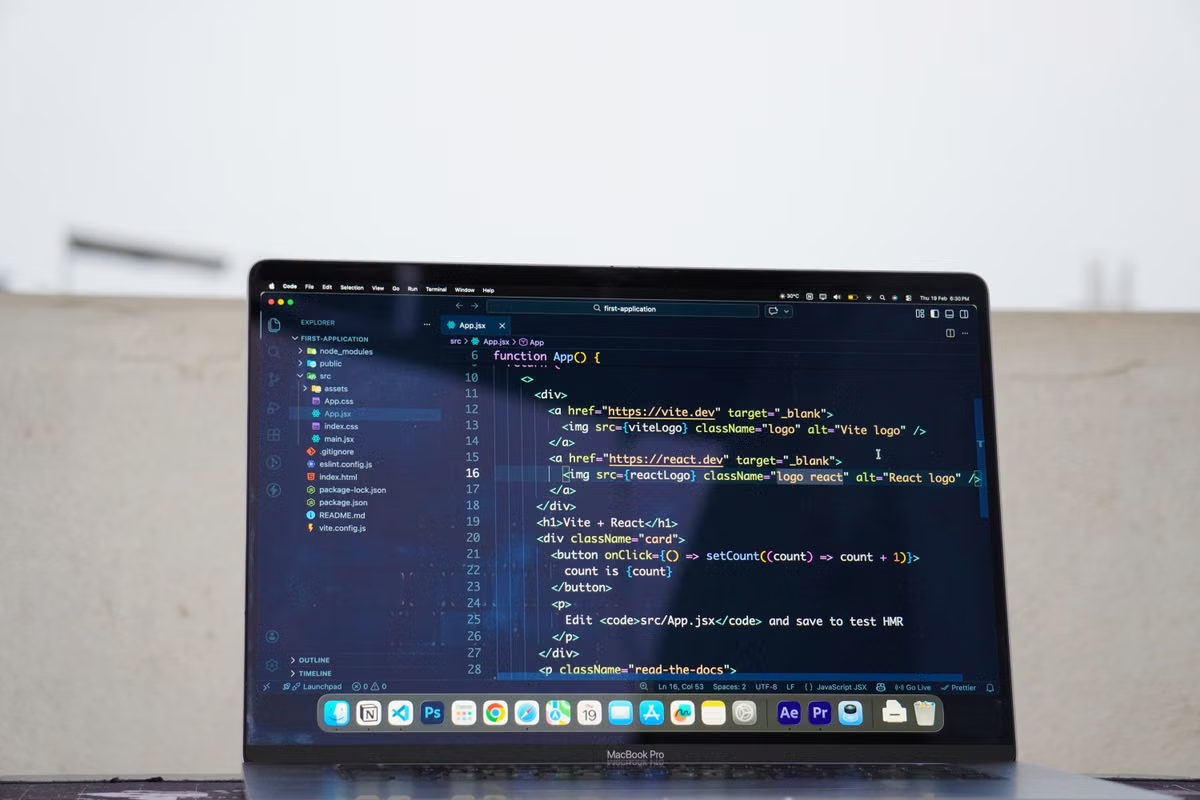
Die erste SwiftUI-Ansicht ist geschrieben, aber in Xcode bleibt die rechte Seite leer, zeigt nur einen Fehler oder aktualisiert sich nicht. Prüfen Sie zuerst Preview-Makro, Zielplattform und Compilerstatus. Erst danach folgen Canvas, Laufzeit und Remote-Umgebung. Xcode sollten Sie nicht als ersten Schritt neu installieren.
Diese Anleitung ist für Studierende gedacht, die SwiftUI zum ersten Mal lernen und nur das Ergebnis ihrer View im Canvas sehen möchten. Sie hilft auch, wenn Sie nur Windows oder einen Schulcomputer besitzen und entscheiden müssen, wann ein Remote Mac sinnvoll ist. Wer bereits Projekte ausführen kann, erhält am Ende eine kleine Abnahme, die Codefehler von Umgebungsproblemen trennt.
Letzte Aktualisierung: 22.09.2026. Die Aussagen zu Previews, Canvas und Preview-Makros wurden anhand der Apple-Dokumentation zu Previews in Xcode, der Dokumentation zum Hinzufügen von Previews und der Xcode-27-Release-Notes geprüft. Xcode 27 wird in den offiziellen Release-Notes als Beta-Reihe dokumentiert; Beta-Verhalten und Systemvoraussetzungen dürfen deshalb nicht automatisch als Eigenschaften einer stabilen Version verstanden werden.
Die drei Fehlerbilder: fehlender Einstieg, leere Fläche oder Fehlermeldung
„Preview funktioniert nicht“ beschreibt mehrere unterschiedliche Zustände. Diese Unterscheidung spart Zeit:
- Kein Canvas und kein Preview-Einstieg: Wahrscheinlich ist die falsche Datei geöffnet, der Canvas ausgeblendet oder keine gültige Preview-Definition vorhanden.
- Canvas ist sichtbar, bleibt aber leer: Häufig blockieren Compilerfehler, fehlende Beispieldaten, eine nicht verfügbare Zielplattform oder ein Laufzeitfehler.
- Eine konkrete Fehlermeldung erscheint: Der Text der Meldung ist wichtiger als die leere Vorschau. Er zeigt, ob der Compiler, das Projekt, die View oder die Umgebung betroffen ist.
- Die Preview erscheint kurz und verschwindet wieder: Das kann auf einen Fehler beim Erzeugen der View, beim Laden der Daten oder beim Start des Vorschauprozesses hindeuten.
Apple beschreibt die Preview als Darstellung einer SwiftUI-Oberfläche im Canvas. Ein Preview-Makro teilt Xcode mit, welche View dort angezeigt werden soll. Die Preview ist damit eher ein interaktiver Entwurf auf der Werkbank als die vollständige Abnahme einer App. Die offizielle Übersicht zu Previews in Xcode erklärt diese Trennung.
Erste Kontrolle: Ist die geöffnete Datei überhaupt geeignet?
Ein häufiger Anfängerfehler ist die geöffnete Datei. Eine Datei mit UIKit-, AppKit- oder reinem Modellcode erzeugt nicht automatisch eine SwiftUI-Ansicht im Canvas. Öffnen Sie deshalb genau die Datei, in der eine View-Struktur definiert ist.
Suchen Sie anschließend nach einer gültigen Vorschau. In aktuellen SwiftUI-Projekten ist dafür häufig ein #Preview-Makro vorgesehen. Ältere Projekte können stattdessen eine PreviewProvider-Definition enthalten. Die Apple-Anleitung zum Hinzufügen von Previews zu Interface-Dateien zeigt die dafür vorgesehenen Konzepte.
Wichtig ist die Zielzugehörigkeit. Eine Swift-Datei kann im Projekt sichtbar sein, aber nicht zum erwarteten Target gehören. Dann sieht der Editor den Code, während der Build oder die Preview eine andere Zusammenstellung verwendet.
Erste Abzweigung: Preview-Makro prüfen oder direkt den Compiler lesen
Arbeiten Sie diese Reihenfolge ab, bevor Sie Einstellungen löschen:
- Öffnen Sie die Datei mit der sichtbaren SwiftUI-View.
- Prüfen Sie, ob dort eine Preview-Definition oder ein
#Preview-Makro vorhanden ist. - Kontrollieren Sie, ob die View einen gültigen Rückgabewert besitzt und keine offensichtliche rote Markierung zeigt.
- Prüfen Sie das ausgewählte Target und die Zielplattform.
- Bauen Sie das Projekt einmal normal.
- Lesen Sie die erste rote Fehlermeldung, nicht nur die letzte Folgefehlermeldung.
- Erst wenn der Build sauber ist, untersuchen Sie Canvas und Preview-Gerät.
Die Preview kann nicht zuverlässig arbeiten, wenn der zugehörige Code nicht kompiliert. Ein fehlendes Semikolon ist in Swift zwar nicht das typische Problem, ein falscher Typ, eine fehlende Klammer, ein nicht vorhandenes Objekt oder ein fehlender Import kann den gesamten Vorschauprozess jedoch stoppen.
Hinweis: Eine grüne oder sichtbare Preview beweist nicht, dass die vollständige App auf Simulator, echtem Gerät oder im App-Store-Build korrekt funktioniert. Preview und normale Ausführung sind zwei getrennte Prüfschritte.
Preview-Fehler und Build-Fehler nicht vermischen
Ein Build-Fehler entsteht beim Übersetzen des Projekts. Der Compiler kann den Code nicht in eine ausführbare Form bringen. Typische Ursachen sind ein falscher Typ, ein fehlendes Modul, ein nicht verfügbares Symbol oder eine nicht passende Plattform.
Ein Preview-Fehler tritt danach auf. Der Code kann möglicherweise gebaut werden, aber die Vorschau kann die View nicht erzeugen. Gründe sind zum Beispiel:
- Beispieldaten sind leer oder falsch aufgebaut.
- Ein Objekt wird in der Preview anders erzeugt als in der laufenden App.
- Die View greift beim Start auf Netzwerk-, Datei- oder Gerätezustand zu.
- Ein Fehler tritt nur während der Darstellung auf.
- Das gewählte Gerät oder die gewählte Konfiguration passt nicht zum Projekt.
Für Anfänger ist eine minimale Test-View deshalb besonders nützlich. Entfernen Sie vorübergehend Netzwerkzugriffe, externe Pakete, Datenbankabfragen und komplexe Abhängigkeiten. Verwenden Sie statischen Text, eine einfache Farbe und eine lokale Beispielinstanz. Wenn diese View sichtbar wird, liegt das Problem wahrscheinlich in der ursprünglichen View oder ihren Daten.
Die ältere PreviewProvider-Struktur ist in bestehenden Projekten weiterhin relevant. Die Apple-Referenz zur PreviewProvider-Eigenschaft hilft dabei, ältere Definitionen einzuordnen. Ändern Sie nicht gleichzeitig Syntax, Target und Projektdateien. Sonst ist später nicht nachvollziehbar, welcher Schritt geholfen hat.
Zweite Abzweigung: Canvas, Gerät oder Laufzeit untersuchen
Wenn der Build ohne rote Fehler durchläuft und trotzdem keine Darstellung erscheint, wechseln Sie zur Oberfläche von Xcode. Der Canvas kann ausgeblendet sein. Außerdem kann eine Preview auf ein Gerät oder eine Systemkonfiguration zeigen, die im Projekt nicht verfügbar ist.
Gehen Sie in dieser Reihenfolge vor:
- Blenden Sie den Canvas über die entsprechende Xcode-Ansicht ein.
- Prüfen Sie, ob die aktuelle Swift-Datei als Preview-Quelle erkannt wird.
- Wählen Sie ein verfügbares Gerät und eine einfache Darstellung.
- Warten Sie, bis Xcode den Build abgeschlossen hat.
- Starten Sie die Preview erst danach erneut.
- Ändern Sie nur eine Kleinigkeit, etwa den Text oder die Hintergrundfarbe.
- Prüfen Sie, ob diese Änderung in der Vorschau ankommt.
Apple beschreibt im Leitfaden zur Interaktion mit Previews im Canvas, dass Previews unterschiedliche Geräte- und Konfigurationsansichten darstellen können. Daraus folgt eine wichtige Grenze: Eine falsche Auswahl kann wie ein SwiftUI-Fehler aussehen, obwohl nur die Darstellungskonfiguration nicht passt.
Entscheidungsliste für die nächsten Schritte
- Wenn die Datei keine SwiftUI-View und kein gültiges Preview-Makro enthält: Öffnen Sie die richtige Interface-Datei oder fügen Sie eine einfache Preview-Definition hinzu.
- Wenn rote Compilerfehler sichtbar sind: Beheben Sie zuerst den ersten Fehler. Starten Sie Canvas nicht wiederholt neu.
- Wenn der Build funktioniert, aber Canvas ausgeblendet ist: Aktivieren Sie den Canvas und wählen Sie ein verfügbares Gerät.
- Wenn nur die komplexe View leer bleibt: Ersetzen Sie Netzwerk- und dynamische Daten testweise durch statische Beispieldaten.
- Wenn eine minimale View sichtbar ist, die Projekt-View aber nicht: Bearbeiten Sie die Projekt-View, nicht die Xcode-Installation.
- Wenn Xcode selbst nicht verfügbar ist oder die Plattform nicht unterstützt wird: Verwenden Sie einen kompatiblen Apple-silicon-Mac oder vorübergehend einen Remote Mac.
- Wenn der Code funktioniert, aber nur die Bildübertragung stockt: Prüfen Sie zuerst die Verbindung und den laufenden Xcode-Prozess, nicht erneut die Swift-Syntax.
- Wenn Sie eine Beta-Version für eine benotete Abgabe einsetzen: Prüfen Sie mit der Lehrveranstaltung, ob eine Beta zulässig ist, oder verschieben Sie die Abgabe auf eine freigegebene Umgebung.
Was sich bei Windows, Schulcomputern und Remote Mac unterscheidet
Windows eignet sich weiterhin zum Lesen von Swift-Code, für Notizen, Versionskontrolle und manche sprachbezogene Übungen. Für die eigentliche Xcode-Preview ist jedoch eine macOS-Umgebung erforderlich. Ein Schulcomputer kann zusätzlich durch fehlende Installationsrechte, gesperrte Netzwerkverbindungen oder automatische Zurücksetzungen eingeschränkt sein.
Ein Remote Mac löst nicht jeden Preview-Fehler. Er stellt zunächst nur die fehlende Mac-Umgebung bereit. Die Ursache kann danach weiterhin im Projekt, in der Preview-Definition oder in der Datenlogik liegen.
| Beobachtung | Wahrscheinlichere Ursache | Nächster risikoarmer Schritt |
|---|---|---|
| Canvas fehlt vollständig | Falsche Datei, fehlende Preview oder ausgeblendete Ansicht | SwiftUI-View, Preview-Makro und Canvas-Sichtbarkeit prüfen |
| Canvas zeigt eine rote Fehlermeldung | Compiler- oder Projektfehler | Erste rote Meldung beheben und erneut bauen |
| Minimale View funktioniert, echte View nicht | Daten, Abhängigkeiten oder Laufzeitlogik | Statische Beispieldaten einsetzen |
| Xcode baut weiter, Bildschirm wirkt eingefroren | Bildübertragung oder laufender Build | Prozess beobachten, nicht sofort neu installieren |
| Terminal funktioniert, nur Preview bleibt leer | Projekt- oder Canvas-Problem | Minimalprojekt und Zielplattform prüfen |
| Xcode ist lokal nicht verfügbar | Geräte- oder Systemzugang fehlt | Kompatiblen Mac ausleihen oder Remote Mac zeitweise nutzen |
Remote-Verbindung getrennt von SwiftUI testen
Wenn Sie über einen Remote Mac arbeiten, testen Sie drei Ebenen getrennt:
Erstens: Verbindung. Können Sie den Mac bedienen? Reagiert das Terminal? Werden Tastatureingaben zuverlässig übertragen? Ein verzögertes Bild kann wie ein eingefrorenes Canvas wirken.
Zweitens: Xcode-Prozess. Baut Xcode noch? Ändert sich die Statusanzeige? Erscheinen neue Compilerdiagnosen? Wenn der Build aktiv ist, sollte nicht gleichzeitig mehrfach auf „Resume“ oder ähnliche Steuerelemente geklickt werden.
Drittens: SwiftUI-Preview. Erst wenn Verbindung und Xcode reagieren, prüfen Sie Makro, View, Target und Daten. Ein Remote Mac ist dann ein Ersatz für den fehlenden lokalen Rechner, aber keine automatische Fehlerkorrektur.
Für eine kurze Übung ist eine solche Umgebung sinnvoll, wenn Sie nur Xcode und eine kleine SwiftUI-Aufgabe benötigen. Für regelmäßige Kurse sollten Sie zusätzlich prüfen, ob Sie Ihre Projekte speichern, den Rechner zu den benötigten Zeiten erreichen und die Verbindung bei längeren Builds stabil halten können. Vermeiden Sie es, vertrauliche Zugangsdaten in Beispielcode oder ungeschützten Notizen abzulegen. Auch bei einem gemieteten Rechner gehören API-Schlüssel und private Projektdateien nicht in öffentliche Repositories.
Unabhängige FAQ für die Fehlersuche
Warum ist die SwiftUI Preview in Xcode 27 leer?
Prüfen Sie zuerst Datei, Preview-Makro, Target und Build. Eine leere Fläche bedeutet nicht automatisch, dass Xcode beschädigt ist. Wenn eine minimale View mit statischem Text erscheint, liegt die Ursache meistens in der ursprünglichen View, ihren Daten oder einer Laufzeitabhängigkeit.
Was muss beim SwiftUI Canvas zuerst kontrolliert werden?
Kontrollieren Sie zunächst, ob der Canvas eingeblendet ist und die geöffnete Datei eine SwiftUI-View enthält. Danach prüfen Sie die Preview-Definition, das gewählte Gerät und die Zielplattform. Erst wenn diese Punkte stimmen, lohnt sich eine erneute Preview-Aktion oder ein Neustart des Editors.
Wie kann SwiftUI Preview ohne lokalen Mac geprüft werden?
Ohne kompatibles macOS können Sie Swift lernen und Projektdateien vorbereiten, aber die Xcode-Preview nicht vollständig abnehmen. Für diesen Schritt benötigen Sie einen zugänglichen Mac. Ein Remote Mac eignet sich für kurze Tests, sofern Sie Verbindung, Build und Canvas als getrennte Fehlerquellen behandeln.
Woran erkennen Sie einen Preview-Fehler statt eines fehlgeschlagenen Projekt-Builds?
Rote Compilerfehler gehören zur Build-Ebene. Die Preview-Ebene beginnt erst, wenn der Code grundsätzlich gebaut werden kann. Testen Sie deshalb zuerst den normalen Build und danach eine minimale View. So sehen Sie, ob der Fehler beim Übersetzen oder beim Darstellen entsteht.
Was tun, wenn Xcode Preview auf einem Remote Mac hängen bleibt?
Prüfen Sie zuerst, ob nur die Bildübertragung verzögert ist oder ob Xcode tatsächlich nicht weiterarbeitet. Testen Sie das Terminal, beobachten Sie den Build und warten Sie auf neue Statusänderungen. Wenn nur Canvas betroffen ist, wechseln Sie zu einer minimalen View, bevor Sie die Verbindung trennen.
Dritte Abzweigung: Beta-Status und Geräteanforderungen richtig bewerten
Die offiziellen Xcode-27-Release-Notes dokumentieren eine Beta-Reihe. Deshalb müssen Sie die konkrete Beta-Version, die unterstützte macOS-Version und den Status der installierten Xcode-Ausgabe unmittelbar vor dem Kurs oder der Abgabe prüfen. Die offiziellen Xcode-27-Release-Notes sind dafür die maßgebliche Quelle.
Die Entscheidung sollte nicht lauten: „Preview geht nicht, also brauche ich sofort einen neuen Rechner.“ Verwenden Sie stattdessen diese Bedingungen:
- Wenn Preview-Makro und Build fehlerhaft sind: Bleiben Sie im Projekt und korrigieren Sie den Code.
- Wenn der Canvas nur falsch konfiguriert ist: Korrigieren Sie Ansicht, Gerät oder Zielplattform.
- Wenn die lokale Umgebung Xcode nicht ausführen kann: Nutzen Sie einen kompatiblen Mac für die konkrete Lernaufgabe.
- Wenn nur eine Beta-Version verfügbar ist und die Abgabe stabil sein muss: Fragen Sie nach einer freigegebenen Version oder warten Sie mit dem Upgrade.
- Wenn die Aufgabe nur Swift-Syntax behandelt: Arbeiten Sie zunächst unter Windows weiter und verschieben Sie die Preview-Abnahme.
- Wenn die Aufgabe eine sichtbare SwiftUI-Oberfläche oder einen Xcode-Build verlangt: Planen Sie den Mac-Zugang frühzeitig ein.
Die finale Abnahme mit einer minimalen SwiftUI-View
Mit dieser Übung prüfen Sie nicht die gesamte App, sondern die wichtigsten Schichten. Verwenden Sie keine Netzwerkverbindung, keine externen Pakete und keine echten Gerätedienste.
- Erstellen Sie eine neue SwiftUI-View mit einer kurzen Textzeile.
- Fügen Sie eine einfache Preview-Definition hinzu.
- Bauen Sie das Projekt normal.
- Warten Sie, bis keine roten Compilerdiagnosen mehr vorhanden sind.
- Zeigen Sie den Canvas an und wählen Sie eine verfügbare Konfiguration.
- Ändern Sie den Text oder die Hintergrundfarbe.
- Prüfen Sie, ob die Änderung in der Preview erscheint.
- Starten Sie anschließend die App im vorgesehenen Simulator oder auf einem Testgerät.
- Notieren Sie getrennt, ob Build, Preview und normale Ausführung funktioniert haben.
Die Abnahme ist bestanden, wenn die minimale View sichtbar wird, eine kleine Änderung übernommen wird und der normale Build ohne Fehler durchläuft. Wenn nur die komplexe Kurs-App scheitert, haben Sie die Umgebung nicht als Hauptursache bewiesen. Wenn bereits die minimale View nicht erscheint, gehen Sie wieder zu Datei, Makro, Target, Canvas und Umgebung zurück.
Diese Reihenfolge verhindert zwei teure Umwege: Sie installieren Xcode nicht unnötig neu und Sie mieten keinen Mac, obwohl nur eine Klammer oder ein falsches Target fehlt.
Wann ein Remote Mac für Lernende sinnvoll ist
Windows oder ein eingeschränkter Schulcomputer hat in diesem Fall drei konkrete Nachteile: Xcode kann dort nicht als normale macOS-Entwicklungsumgebung genutzt werden, Installations- und Administratorrechte können fehlen, und die abschließende Preview-Prüfung bleibt unvollständig. Eine lokale Mac-Anschaffung ist dagegen für einzelne Übungen oft unverhältnismäßig, bindet Kapital und hilft nicht, wenn das eigentliche Problem weiterhin im SwiftUI-Code liegt.
Wenn Sie nur für ein SwiftUI-Modul, eine Kursabgabe oder einen kurzen Xcode-Test Zugang benötigen, kann ein zeitweise gemieteter Remote Mac die passendere Zwischenlösung sein. Sie erhalten damit eine echte macOS-Arbeitsumgebung, müssen aber weiterhin Verbindung, Speicherung, Datenschutz und Beta-Kompatibilität selbst prüfen. Einen Überblick über den Zugang von MESHLAUNCH finden Sie auf der deutschen Übersichtsseite für Remote-Mac-Zugänge.
Wer regelmäßig und über lange Zeit mit Xcode arbeitet, viele Dateien lokal verwalten muss oder physische Geräte und Anschlüsse benötigt, sollte einen eigenen kompatiblen Mac oder einen dauerhaft verfügbaren institutionellen Rechner prüfen. Für einzelne Preview-Abnahmen ist dagegen ein zeitlich begrenzter Zugang häufig leichter zu rechtfertigen. Eine mögliche Konfiguration können Sie auf der deutschen Mac-Mini-Seite von MESHLAUNCH mit Ihren Kursanforderungen abgleichen.
Die wichtigste Regel bleibt: Erst den minimalen Preview-Test durchführen, dann die Umgebung wechseln. Wenn Preview-Makro, Build und Canvas bereits funktionieren, liegt die nächste Baustelle in Ihrem SwiftUI-Projekt. Wenn Xcode auf Windows oder dem Schulcomputer gar nicht verfügbar ist, ist ein Remote Mac der sachlichere nächste Schritt als eine weitere lokale Fehlersuche ohne passende Plattform.