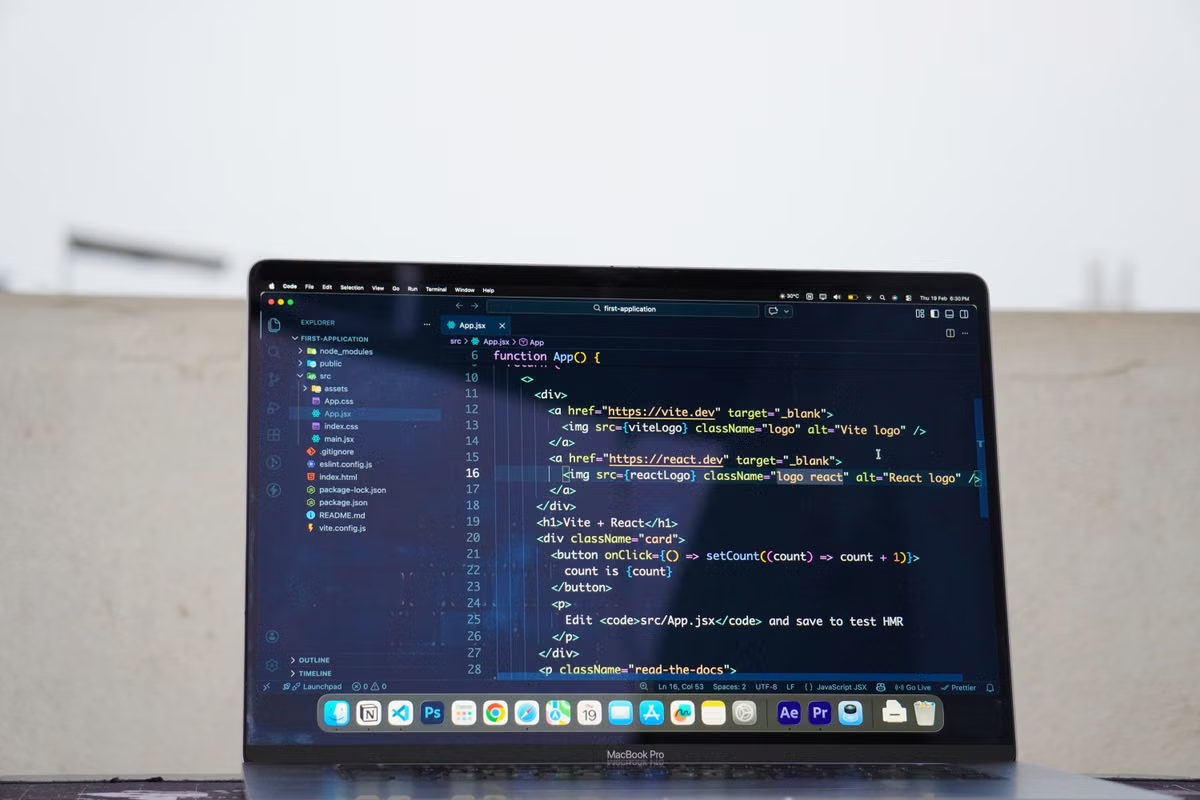
Le point de départ est précis : Apple indique qu’une macro de prévisualisation comme #Preview sert à dire à Xcode quelle interface SwiftUI afficher dans Canvas (documentation Apple sur les aperçus dans Xcode). Pour un aperçu SwiftUI de Xcode 27 qui ne s’affiche pas, vérifiez donc d’abord la macro, la cible et la compilation. Ensuite seulement, examinez Canvas, le runtime ou la connexion au Mac distant. Ne commencez pas par réinstaller Xcode.
Dernière mise à jour : 22 septembre 2026. Les informations sur les prévisualisations et Xcode 27 ont été vérifiées à partir de la documentation Apple consacrée aux aperçus, à Canvas et aux notes de version officielles.
Cette procédure s’adresse aux étudiants qui découvrent SwiftUI et veulent voir leur interface sans lancer immédiatement toute l’application. Elle convient aussi aux personnes qui travaillent sous Windows ou sur un ordinateur d’établissement et doivent décider quand passer à un Mac distant. Les étudiants dont le projet fonctionne déjà, mais dont l’aperçu devient instable, trouveront enfin une validation permettant de séparer le code du problème d’environnement.
Le diagnostic commence par la forme exacte de la panne
Un écran vide, l’absence de Canvas et un message rouge ne désignent pas la même cause. Traitez-les comme trois pannes différentes. Une prévisualisation est une sorte de brouillon interactif de l’interface : elle aide à observer une vue rapidement, mais elle ne remplace ni la construction complète de l’application ni un essai dans le simulateur ou sur un appareil.
Commencez par noter ce que vous voyez :
- aucune zone Canvas n’apparaît ;
- Canvas est visible, mais reste entièrement vide ;
- un message indique que la prévisualisation ne peut pas être construite ;
- l’aperçu se charge puis s’arrête ;
- l’aperçu s’affiche, mais l’application complète ne se construit pas.
Cette observation évite une erreur fréquente : modifier le code SwiftUI alors que le fichier ouvert ne contient tout simplement aucune définition de prévisualisation.
Pourquoi l’aperçu SwiftUI de Xcode 27 est-il vide ?
Les causes les plus probables sont une macro #Preview absente ou invalide, un fichier qui n’est pas la vue attendue, une cible incompatible, une erreur de compilation ou une donnée de démonstration qui provoque un arrêt. Apple précise que les prévisualisations sont associées à des vues et à des configurations affichées dans Canvas ; elles ne sont pas une capture automatique de chaque fichier Swift (guide Apple sur les prévisualisations SwiftUI).
Première étape : rétablir l’entrée de prévisualisation
Ouvrez le fichier qui contient réellement votre interface SwiftUI. Pour un débutant, il s’agit souvent d’un fichier déclarant une structure conforme à View, avec une propriété body. Ne choisissez pas par erreur un fichier de modèle, un fichier UIKit, un fichier AppKit ou un fichier contenant uniquement le point d’entrée de l’application.
La vérification peut être faite sans changer l’architecture du projet :
- [ ] le fichier ouvert déclare bien une vue SwiftUI ;
- [ ] la propriété
bodyrenvoie une interface valide ; - [ ] le fichier contient une macro
#Previewou une définition de prévisualisation compatible avec le projet ; - [ ] la vue et la prévisualisation appartiennent à la même cible ;
- [ ] la plateforme choisie correspond à celle prévue par le code ;
- [ ] le fichier a été enregistré avant de relancer l’aperçu.
Un exemple minimal permet d’écarter les dépendances inutiles :
import SwiftUI

struct BonjourView: View {
    var body: some View {
        Text("Bonjour SwiftUI")
            .padding()
    }
}

#Preview {
    BonjourView()
}
Ce code n’est pas un test complet de votre projet. Il sert à répondre à une seule question : Xcode sait-il afficher une vue SwiftUI très simple dans Canvas ? Apple décrit l’ajout de prévisualisations dans les fichiers d’interface et les variantes de syntaxe dans sa documentation dédiée (ajouter des prévisualisations aux fichiers d’interface).
Si aucune prévisualisation n’apparaît avec ce fichier minimal, arrêtez les modifications de votre projet principal. Le problème se situe probablement dans la sélection de fichier, la cible, Canvas ou l’installation de l’environnement. Si le fichier minimal fonctionne, réintroduisez votre vue réelle progressivement.
Que faut-il vérifier en premier quand SwiftUI Canvas ne s’affiche pas ?
Vérifiez d’abord que Canvas est activé et que le fichier sélectionné contient une prévisualisation valide. Ensuite, confirmez que la vue appartient à la cible compilée. Il est inutile de supprimer les données dérivées tant que le fichier ne fournit pas une vue que Xcode peut construire.
Deuxième étape : distinguer compilation et aperçu
Un aperçu peut échouer parce que le projet ne compile pas. Il peut aussi échouer après une compilation correcte, au moment où la vue est instanciée avec ses données de démonstration. Ces situations se ressemblent visuellement, mais l’action à prendre n’est pas la même.
Utilisez ce tableau pour choisir le prochain contrôle :
| Symptôme observé | Vérification immédiate | Action à faible risque | Arrêt de la branche |
|---|---|---|---|
| Message rouge dans l’éditeur | Lire la première erreur et son fichier | Corriger la première erreur, puis reconstruire | Si l’erreur disparaît, revenir à Canvas |
| Macro absente ou soulignée | Vérifier #Preview et la vue appelée |
Créer une vue minimale indépendante | Si elle fonctionne, comparer avec la vue réelle |
| Canvas vide sans erreur claire | Vérifier l’affichage de Canvas et le fichier actif | Réactiver Canvas, choisir une configuration simple | Si le vide persiste, tester le fichier minimal |
| Aperçu bloqué après lancement | Observer si Xcode compile encore | Attendre la fin de l’opération, puis relancer l’aperçu | Si le blocage revient, isoler les données |
| Aperçu visible mais application non construite | Lancer une construction normale du projet | Corriger les erreurs de cible ou de dépendance | Ne pas déclarer le devoir validé sur le seul aperçu |
Quelle différence entre une erreur de SwiftUI Preview et un échec de compilation du projet ?
Une erreur de compilation signifie que le code ou la cible ne peut pas produire le binaire attendu. L’aperçu ne dispose alors pas d’une base valide. Une panne de Preview peut cependant apparaître après une compilation correcte : données absentes, initialiseur inadapté, dépendance non disponible dans Canvas ou exécution qui s’arrête. La construction complète doit donc rester un contrôle séparé.
Suivez cet ordre :
- lisez la première erreur rouge, et non la dernière conséquence affichée ;
- corrigez une seule cause à la fois ;
- relancez la construction du projet ;
- vérifiez ensuite la prévisualisation ;
- si l’erreur vient des données, remplacez temporairement les données réelles par des valeurs statiques ;
- comparez enfin avec
BonjourView.
Ne supprimez pas immédiatement les fichiers de cache, les dépendances ou le projet entier. Cette action efface des indices et peut créer une nouvelle panne, sans corriger le code d’origine.
Troisième étape : isoler les données et l’exécution
Les premiers exercices SwiftUI utilisent souvent des textes statiques. Les projets de cours deviennent ensuite plus complexes : modèle observable, fichier JSON, image locale, requête réseau ou état partagé. Chacun de ces éléments peut empêcher la prévisualisation de produire une interface.
Pour isoler le problème, remplacez temporairement :
- une requête réseau par un tableau local ;
- une image distante par un symbole système ou du texte ;
- un modèle vide par une instance créée directement dans la prévisualisation ;
- une valeur optionnelle incertaine par une valeur fixe ;
- un service d’authentification par une vue sans connexion.
Cette méthode ne consiste pas à supprimer définitivement la fonctionnalité. Elle permet de savoir si la panne vient de la vue ou de ce qu’elle reçoit.
Si la version statique apparaît, la structure SwiftUI est probablement exploitable. Réintroduisez alors les dépendances une par une. Si la vue minimale reste vide, revenez à la cible, à la plateforme et à Canvas.
L’aperçu ne doit pas être utilisé comme preuve que l’application est prête. Faites une construction normale, puis un lancement dans le simulateur si le projet l’exige. Apple documente les configurations et les interactions disponibles dans Canvas, notamment le choix de l’appareil et de l’apparence (interagir avec les prévisualisations dans Canvas). Ces options influencent l’affichage de la vue ; elles ne corrigent pas une erreur de code.
Un aperçu visible suffit-il à valider une application iOS ?
Non. Il confirme seulement qu’une configuration de prévisualisation peut afficher cette vue dans Canvas. Il ne prouve pas que l’application complète se construit, que les écrans de navigation fonctionnent, que les données réelles sont valides ou que les capacités d’un appareil sont disponibles.
Canvas, runtime et appareil : trois niveaux à ne pas mélanger
Canvas est la surface de travail où Xcode affiche la vue. Le runtime est l’environnement logiciel utilisé pour construire ou exécuter le projet. L’appareil réel ajoute encore des contraintes : capteurs, autorisations, signature, performances graphiques ou fonctions matérielles.
Pour un premier exercice, choisissez la configuration la plus simple disponible. Évitez de tester en même temps un thème sombre, une taille de texte inhabituelle, un appareil différent et des données réseau. L’objectif initial est de faire apparaître une vue connue. Les variations d’apparence pourront être contrôlées ensuite.
Si Canvas est affiché mais ne se met pas à jour :
- enregistrez le fichier ;
- confirmez que le fichier actif est celui qui contient la prévisualisation ;
- vérifiez si Xcode termine une opération de compilation ;
- relancez uniquement la prévisualisation ;
- comparez le résultat avec la vue minimale ;
- essayez une autre configuration d’affichage si celle choisie semble indisponible.
Que faire si le runtime semble absent ou si la prévisualisation réclame un appareil ?
Ne concluez pas tout de suite que le code est incorrect. Vérifiez d’abord la configuration choisie et les exigences du projet. Une vue statique sans capacité matérielle permet souvent de poursuivre l’apprentissage. Un projet utilisant une fonction propre à un appareil réel devra, lui, être validé dans un environnement compatible.
Les notes de version officielles d’Apple répertorient les informations propres à Xcode 27 Beta. Elles doivent être consultées pour la version installée, les exigences système et l’état de publication au moment du test (notes de version Xcode 27). Ne transformez pas le comportement observé dans une version Beta en règle générale pour une version ultérieure.
Quand un Mac distant devient la bonne branche
Un ordinateur Windows peut rester utile pour apprendre la syntaxe Swift, lire un projet, préparer des maquettes ou travailler sur des ressources audio et vidéo. En revanche, il ne remplace pas une session Xcode sur un environnement Mac compatible lorsque l’exercice demande une prévisualisation SwiftUI réelle.
Comment diagnostiquer une prévisualisation SwiftUI sans Mac local ?
Séparez ce qui relève du code de ce qui relève de l’environnement. Préparez d’abord le fichier minimal et vérifiez que le projet est cohérent. Ensuite, utilisez un Mac compatible pour ouvrir Xcode, construire la cible et afficher Canvas. Cette séparation évite de passer des heures à modifier un projet qui n’a jamais été exécuté dans l’environnement attendu.
Pour une connexion à un Mac distant, observez quatre signaux distincts :
- l’écran distant est-il simplement lent ou réellement figé ?
- Xcode affiche-t-il encore une compilation en cours ?
- le terminal peut-il exécuter une commande de base ?
- le même fichier minimal fonctionne-t-il après la connexion ?
Que faire lorsque Xcode Preview reste bloqué sur un Mac distant ?
Commencez par vérifier la session distante, puis l’activité de Xcode. Si le terminal répond mais que l’image Canvas tarde à se rafraîchir, la latence d’affichage peut masquer un résultat déjà calculé. Si Xcode ne répond plus et que les autres applications sont également figées, traitez d’abord la session distante. Ne modifiez pas le code avant d’avoir établi cette différence.
Nous ne présentons pas une vitesse de connexion, un délai de démarrage ou une qualité d’aperçu comme une garantie générale : ces éléments dépendent de la machine attribuée, de la distance réseau, de la méthode d’accès et de la charge au moment du test. Les données d’un test réel devraient être accompagnées de la configuration, de la date et de la méthode. En l’absence d’une mesure vérifiée, il vaut mieux ne pas annoncer de délai.
Pour comparer les options, utilisez cette règle :
- si le fichier minimal échoue aussi sur un Mac compatible, poursuivez le diagnostic du code ou de la version Xcode ;
- si le fichier minimal fonctionne localement mais pas sur la session distante, vérifiez la connexion, l’affichage et l’environnement ;
- si vous devez seulement lire Swift et préparer des écrans, restez sous Windows ;
- si un devoir exige Xcode, Canvas ou une construction iOS, utilisez un Mac compatible pour la validation ;
- si le projet dépend d’un appareil réel, prévoyez un essai séparé avant la remise ;
- si vous testez une version Beta et que le cours demande une stabilité prévisible, ne migrez pas le projet principal sans sauvegarde et sans vérifier les notes de version.
La documentation générale d’Apple sur les notes de version permet de comparer les changements signalés entre versions (notes de version Xcode). Pour un étudiant, cette vérification est plus sûre qu’une réinstallation répétée ou qu’un changement simultané de projet et de système.
Validation finale avec une vue minimale
Avant de reprendre votre projet de cours, effectuez une petite validation contrôlée. Elle doit éviter le réseau, les paquets externes, les données privées et les capacités d’un appareil réel.
Créez une vue affichant un texte et une couleur simple. Ajoutez sa macro #Preview. Enregistrez le fichier. Vérifiez ensuite les résultats dans cet ordre :
- [ ] la vue apparaît dans l’éditeur ;
- [ ] la macro appelle le bon type de vue ;
- [ ] Canvas est visible ;
- [ ] la prévisualisation affiche le texte ;
- [ ] une modification de texte ou de couleur est reflétée ;
- [ ] la construction normale du projet se termine ;
- [ ] le simulateur ou l’appareil requis est traité séparément ;
- [ ] le même résultat est obtenu après une nouvelle ouverture du projet.
Si une case échoue, notez le niveau concerné : fichier, compilation, Canvas, runtime, connexion ou appareil. Cette note sera plus utile qu’un message général comme « Xcode ne marche pas ».
Après validation, réintroduisez votre écran réel par petits groupes : d’abord la mise en page, puis l’état local, ensuite les données statiques, enfin les services externes. Dès que l’aperçu redevient vide, le dernier groupe ajouté fournit une piste concrète.
Pour un besoin ponctuel, les étudiants peuvent consulter les options de Mac distant disponible avec MESHLAUNCH et vérifier la compatibilité avec leur exercice avant de déplacer tout le projet. Les environnements régionaux proposés sur la page de commande d’un Mac mini M4 ne doivent pas être interprétés comme une promesse de performance : contrôlez toujours la version de Xcode, macOS et la méthode d’accès effectivement disponibles.
Choisir entre continuer, changer d’environnement ou attendre
Réutilisez ces décisions avant de modifier votre installation :
- Si
#Previewest absent ou appelle une vue incorrecte, alors corrigez le fichier avant toute action sur le Mac. - Si une erreur rouge empêche la construction, alors corrigez la première erreur et ne diagnostiquez pas Canvas en parallèle.
- Si la vue minimale fonctionne mais la vue du cours échoue, alors isolez les données, les dépendances et les états.
- Si Xcode affiche Canvas mais ne répond pas tandis que toute la session distante est lente, alors vérifiez d’abord la connexion.
- Si Windows sert seulement à apprendre Swift, alors continuez localement et réservez le Mac à la validation Xcode.
- Si le devoir exige une prévisualisation, une construction ou un outil propre à macOS, alors passez à un Mac compatible ou à un Mac distant pour la phase concernée.
- Si l’environnement est une Beta et que le résultat doit être reproductible, alors vérifiez les notes officielles et évitez de convertir le projet principal sans solution de retour.
Le choix d’un Mac distant n’est donc pas une réparation magique. Il devient pertinent lorsque le code minimal est prêt, que le travail demande réellement Xcode et que l’ordinateur actuel ne peut pas fournir l’environnement de validation. À l’inverse, louer une machine pour un simple exercice de syntaxe serait disproportionné.
Lorsque l’ordinateur Windows ou celui de l’établissement empêche l’installation, la compilation et la prévisualisation, il présente trois limites concrètes : il ne fournit pas l’environnement Xcode attendu, il rend difficile la reproduction exacte du devoir et il oblige à séparer l’écriture du code de sa validation. Un Mac local reste préférable pour un usage quotidien intensif ou pour garder des périphériques physiques. Pour un cours, une remise proche ou une vérification ponctuelle de Canvas, louer un Mac auprès de MESHLAUNCH peut être plus cohérent que réorganiser tout votre poste de travail. Commencez par la vue minimale, vérifiez votre besoin réel, puis choisissez seulement la durée nécessaire via la solution Mac de MESHLAUNCH.