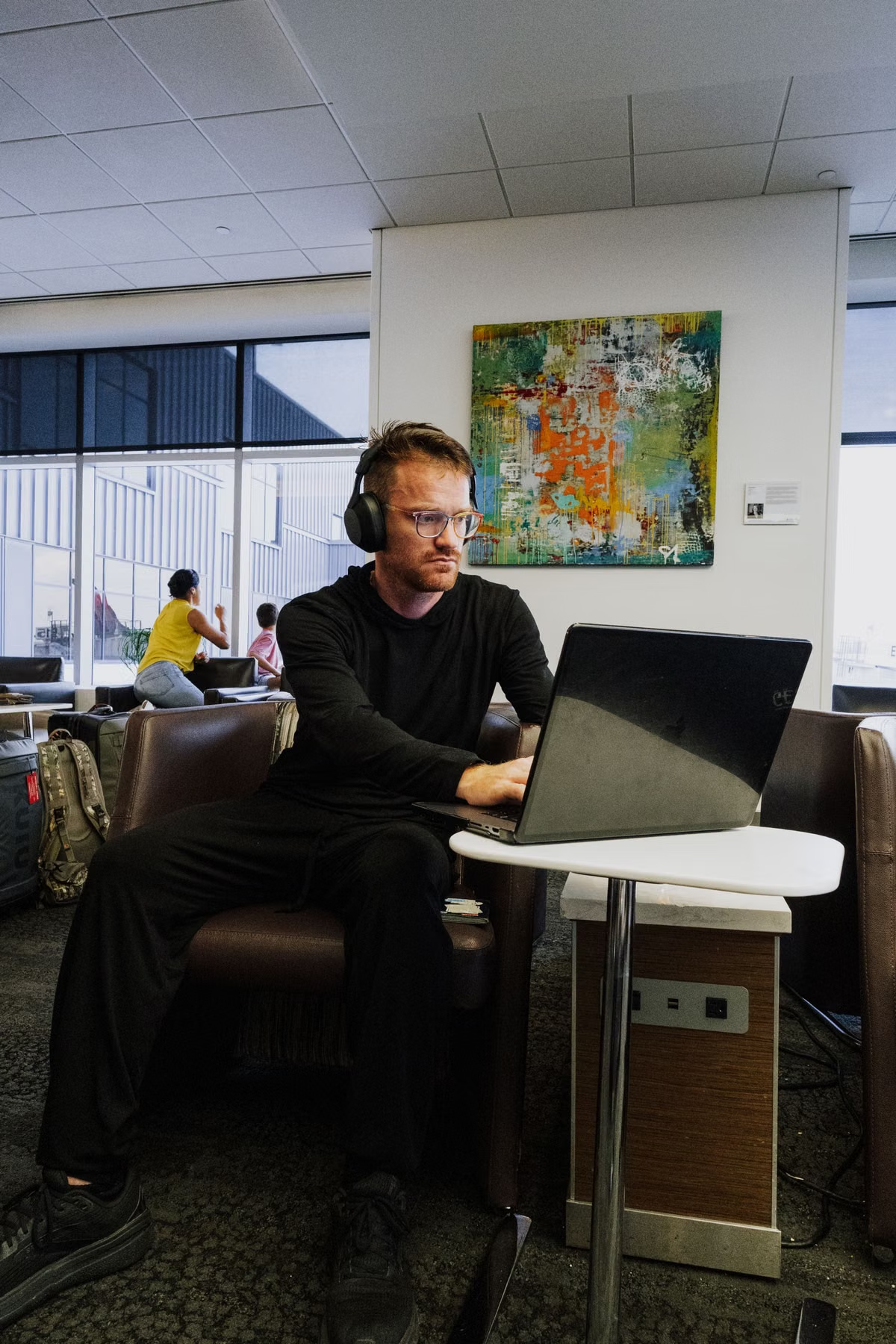
Une session distante se coupe au moment d’envoyer un fichier client, ou l’écran reste figé sur le Wi-Fi de l’hôtel.
La solution la plus rapide : un Wi-Fi public peut servir d’accès temporaire à un Mac distant, mais son mot de passe ne suffit jamais. Continuez uniquement si le service n’est pas exposé directement, si l’identité est fortement vérifiée, si l’appareil local est verrouillé et si un partage de connexion est prêt comme solution de secours.
Cet article s’adresse aux personnes qui voyagent avec un iPad ou un ordinateur léger et doivent retrouver un environnement macOS à distance. Il concerne aussi les freelances présents dans les hôtels, aéroports et cafés, ainsi que les petites équipes distribuées qui définissent des règles d’accès à distance.
Connexion à un Mac distant depuis un Wi-Fi public : le verdict opérationnel
Nous traitons le réseau public comme un simple transport, jamais comme une zone de confiance. Cette approche suit le principe de vérification continue du cadre Zero Trust publié par le NIST : l’emplacement du terminal ou du réseau ne suffit pas à autoriser une ressource.
Le choix se fait selon cinq indicateurs :
- Exposition : le service distant est-il accessible uniquement par le chemin prévu, ou directement depuis Internet avec une interface visible ?
- Identité : chaque utilisateur dispose-t-il d’un compte individuel, d’un mot de passe robuste et d’une authentification supplémentaire lorsque l’organisation la prévoit ?
- Appareil local : l’iPad ou l’ordinateur utilisé dans le lieu public se verrouille-t-il automatiquement et reste-t-il sous contrôle visuel ?
- Liaison : la session répond-elle sans gels répétés, et les transferts se terminent-ils complètement ?
- Reprise : un partage de connexion est-il disponible avant de commencer une opération importante ?
Si un seul indicateur critique échoue, la bonne décision n’est pas de « faire attention davantage ». Il faut réduire la tâche, changer de réseau ou suspendre l’accès.
Première vérification : réseau protégé ou simple portail de connexion ?
Un portail captif demande parfois une validation dans le navigateur avant d’autoriser l’accès. Cela prouve seulement que le lieu contrôle l’entrée sur son réseau. Cela ne démontre pas que les autres appareils connectés sont fiables, ni que la session distante est correctement protégée.
Nous distinguons quatre situations.
Réseau ouvert. Aucun mot de passe n’est demandé. Nous l’utilisons uniquement pour des activités non sensibles, comme consulter une information publique ou préparer un itinéraire. Les fichiers clients, les consoles d’administration et les comptes professionnels attendent un autre accès.
Réseau avec mot de passe partagé. C’est le cas courant dans un hôtel ou un espace de travail. Le mot de passe est connu par plusieurs personnes et peut rester affiché plusieurs jours. Il ne doit pas être confondu avec une authentification de votre compte distant.
Portail captif avec certificat ou avertissement inhabituel. Un certificat inattendu, une page de connexion qui demande des identifiants professionnels ou une redirection étrange constituent un arrêt immédiat. Nous ne saisissons pas le mot de passe du Mac distant dans une page dont l’adresse n’est pas celle du service prévu.
Partage de connexion personnel. Le réseau est créé à partir de données cellulaires et reste sous le contrôle du téléphone ou de la tablette. La documentation officielle explique qu’un iPhone ou un iPad peut partager sa connexion avec un autre appareil par Wi-Fi, Bluetooth ou câble USB. Voir les méthodes de partage de connexion.
Le partage de connexion n’annule pas les autres risques. Il ne protège pas un mot de passe réutilisé, un écran visible par-dessus votre épaule ou un Mac distant ouvert à tous les comptes. Il réduit cependant la dépendance au réseau du lieu.
Rappel de terrain : le nom « Hotel_Guest » ou « Airport_Free » ne permet pas d’évaluer la sécurité. Demandez le nom exact du réseau au personnel, puis jugez la session selon ses contrôles réels, pas selon le lieu.
Exposition du service : accès prévu contre porte ouverte
Le premier contrôle concerne la manière dont le Mac distant est atteint. Un service de partage d’écran ou de gestion distante ne devrait pas être rendu accessible à tous les utilisateurs ou exposé sans restriction lorsque ce n’est pas nécessaire.
Dans les réglages de partage d’écran, la documentation officielle prévoit une liste « uniquement ces utilisateurs ». Elle distingue aussi le partage d’écran de la gestion distante, qui peut accorder des capacités plus larges. Consulter les réglages de partage d’écran.
Nous vérifions donc les points suivants avant le départ :
- l’accès distant passe par le chemin prévu par l’équipe ou le fournisseur ;
- le compte utilisé n’est pas un compte partagé ;
- les fonctions d’administration ne sont pas activées simplement pour faciliter un dépannage ;
- les services inutiles sont désactivés ;
- l’adresse ou le point d’entrée ne repose pas sur une interface publique laissée par défaut.
Le principe est simple : si le service distant est directement visible depuis Internet, le Wi-Fi public n’est pas le problème principal. L’exposition initiale est déjà trop large. Le réseau du café ne doit pas devenir le prétexte pour ignorer une mauvaise configuration du Mac distant.
Pour une petite équipe, nous documentons aussi la procédure d’arrêt : qui peut révoquer un compte, qui vérifie les connexions inhabituelles et comment interrompre une session sans attendre le retour au bureau.
Pour préparer cette vérification avant un déplacement, vous pouvez aussi consulter les options de Mac distant organisées par région et confirmer à l’avance le chemin d’accès, le compte utilisé et la méthode de secours depuis un iPad ou un ordinateur léger.
Identité et permissions : compte individuel contre accès partagé
Un mot de passe correct ne compense pas un compte trop puissant. La priorité est de séparer l’identité, l’appareil et la ressource, conformément aux recommandations du NIST sur les accès distants et la vérification continue.
Avant de connecter un client distant, nous contrôlons :
- le compte nominatif utilisé pour la session ;
- l’authentification supplémentaire disponible et activée lorsque la politique l’exige ;
- les droits administrateur réellement nécessaires ;
- la possibilité de désactiver rapidement un compte perdu ou compromis ;
- la présence d’une trace d’activité exploitable par l’équipe.
Un accès « tous les utilisateurs » peut être pratique pour un test rapide, mais il complique la révocation et l’analyse après incident. La documentation de configuration de l’accès distant prévoit explicitement le choix entre tous les utilisateurs et une liste restreinte. Voir les restrictions d’utilisateurs pour la gestion distante.
Pour un fichier client, le niveau de permission doit correspondre à la tâche. Lire, modifier, exporter et installer un logiciel ne sont pas la même opération. Nous n’ouvrons pas une session administrateur pour simplement consulter une maquette audio, vérifier une vidéo ou commenter un document de design.
Appareil local : empêcher le regard, la perte et la session abandonnée
Le Mac distant peut être bien configuré, mais l’iPad ou l’ordinateur léger reste l’entrée visible. Dans un aéroport, le risque n’est pas uniquement numérique : une personne peut observer l’écran, saisir un appareil laissé ouvert ou profiter d’une session oubliée.
Avant de travailler, cochez ces contrôles :
- [ ] code ou mot de passe local activé ;
- [ ] verrouillage manuel effectué dès que l’appareil quitte le champ de vision ;
- [ ] écran orienté pour limiter les regards latéraux ;
- [ ] système et application de connexion mis à jour ;
- [ ] notifications personnelles masquées pendant la session ;
- [ ] fichiers sensibles non téléchargés localement sans nécessité ;
- [ ] compte quotidien séparé d’un compte d’administration lorsque cela est possible.
Le verrouillage de l’écran protège l’accès immédiat à l’appareil. La procédure officielle de verrouillage du Mac permet de bloquer la session avant de quitter une table.
L’adresse Wi-Fi privée a un rôle plus limité. Elle peut réduire le suivi d’un appareil entre différents réseaux, mais elle ne chiffre pas à elle seule une session distante et ne remplace pas une authentification forte. La documentation sur les adresses Wi-Fi privées doit donc être lue comme une mesure de confidentialité, pas comme une autorisation à traiter n’importe quel document.
Il faut aussi distinguer deux événements : la perte de l’appareil local et la fuite d’une session distante. Le premier concerne le terminal que nous transportons. Le second concerne les identifiants, les permissions et les données affichées. FileVault protège les données stockées sur un Mac avec un chiffrement de volume fondé sur AES-XTS ; cela ne rend pas automatiquement sûre une session ouverte dans un café. Consulter la documentation de chiffrement FileVault.
Stabilité : continuer, réduire la tâche ou basculer
La sécurité et la disponibilité se rejoignent au moment d’enregistrer ou d’envoyer un travail. Une session qui se reconnecte sans cesse peut provoquer une opération incomplète, une modification non enregistrée ou une validation envoyée deux fois.
Nous ne nous fions pas à un seul résultat de débit. Nous observons plutôt :
- la réponse continue du pointeur et du clavier ;
- les gels de l’écran distant ;
- les demandes répétées de reconnexion ;
- la fin complète d’une sauvegarde ;
- la confirmation visible après l’envoi d’un fichier ;
- la capacité à verrouiller proprement la session.
La décision suit cette logique :
Si l’écran répond, que l’identité est validée, que le service n’est pas inutilement exposé et que le partage de connexion est prêt, choisissez le Wi-Fi public pour les tâches courantes et surveillez les opérations sensibles.
Si la session est stable mais que le réseau montre des ralentissements, réduisez la tâche : consultation, correction légère, préparation d’un montage audio ou annotation d’un design. Reportez les transferts lourds et les changements irréversibles.
Si les coupures empêchent de confirmer une sauvegarde ou un envoi, arrêtez les nouvelles actions, enregistrez localement ce qui peut l’être sans copier de données sensibles, fermez la session et passez au partage de connexion.
Apple indique qu’un partage de connexion peut utiliser le Wi-Fi, le Bluetooth ou un câble USB. Les appareils doivent rester proches pour les fonctions de connexion directe ; la limite publiée pour Instant Hotspot est de 10 mètres. Voir les conditions officielles du partage de connexion. Cette distance est une contrainte pratique, pas une garantie de débit ou de disponibilité.
FAQ de décision pour les voyageurs
Un Wi-Fi d’hôtel peut-il récupérer le mot de passe du Mac distant ?
Nous ne déduisons pas la réponse du simple fait que l’hôtel fournit un code Wi-Fi. La protection dépend surtout du service distant, du chiffrement de la session et de la façon dont l’identité est vérifiée. Un portail captif qui demande les identifiants professionnels est un signal d’arrêt. Pour un accès sensible, utilisez un chemin approuvé et gardez le partage de connexion disponible.
Un café est-il adapté aux fichiers clients ?
Seulement après validation de la politique de confidentialité applicable et des cinq indicateurs de cette procédure. Nous ajoutons un contrôle physique : personne ne doit pouvoir lire l’écran, photographier un document ou utiliser l’appareil pendant une absence. Si le fichier doit être exporté ou envoyé, nous attendons une liaison stable et une confirmation finale avant de fermer la session.
Une connexion distante doit-elle avoir une protection supplémentaire ?
Le Wi-Fi public ne constitue jamais cette protection. Une session distante doit déjà appliquer ses propres contrôles d’identité, de chiffrement et de permissions. Selon l’organisation, une couche d’accès supplémentaire peut être nécessaire. Nous ne présentons pas un outil unique comme solution universelle : l’important est de vérifier séparément le réseau, l’utilisateur, l’appareil et la ressource.
Quand faut-il abandonner le Wi-Fi et utiliser un partage de connexion ?
Nous basculons dès qu’une coupure empêche de savoir si une opération a abouti, lorsque l’écran se fige régulièrement ou quand la reconnexion demande de ressaisir des identifiants dans un contexte inhabituel. Avant de changer de réseau, nous enregistrons le travail, attendons la confirmation de synchronisation et fermons proprement la session.
La procédure en six étapes avant chaque journée de voyage
1. Valider le réseau
Demandez le nom exact du Wi-Fi, vérifiez le portail captif et refusez toute page qui réclame le mot de passe du Mac distant. Ne considérez pas un réseau protégé par mot de passe comme automatiquement privé.
2. Valider le chemin d’accès
Ouvrez uniquement le client ou la console prévue. Confirmez que le service n’est pas accessible par une interface publique non documentée. Si vous ne savez pas quel chemin est autorisé, ne lancez pas la session avec un fichier sensible.
3. Valider l’identité
Utilisez votre compte individuel. Vérifiez le second facteur prévu par votre organisation. Évitez les comptes partagés et les droits administrateur lorsque la tâche consiste seulement à consulter, éditer ou contrôler un rendu.
4. Valider l’appareil local
Verrouillez l’écran, réduisez les notifications et placez l’appareil de façon à limiter les regards. Dans un espace partagé, ne laissez jamais une session distante ouverte sans surveillance.
5. Valider une tâche sans conséquence
Commencez par ouvrir un document non sensible, déplacer un élément de test ou vérifier l’état du bureau distant. N’envoyez pas immédiatement un fichier client et ne lancez pas une opération irréversible.
6. Valider la reprise
Activez le partage de connexion, vérifiez le câble si vous en utilisez un et gardez la procédure de bascule accessible. Après une coupure, enregistrez avant de relancer, puis contrôlez l’état réel du travail sur le Mac distant.
Trois résultats possibles après l’inspection
Vous pouvez continuer lorsque le service est correctement restreint, l’identité est vérifiée, l’appareil est verrouillable, la session répond et le secours est disponible.
Vous devez dégrader la tâche lorsque le réseau est lent mais contrôlable. Travaillez sur des éléments non sensibles, évitez les exports et reportez les opérations qui exigent une confirmation immédiate.
Vous devez arrêter si une page demande des identifiants inhabituels, si l’accès distant est ouvert à trop d’utilisateurs, si l’appareil est exposé aux regards ou si une coupure empêche de confirmer l’état du travail.
Après une anomalie, nous fermons la session, révoquons les permissions inhabituelles, vérifions l’activité du compte depuis une liaison de confiance et renouvelons le mot de passe si les identifiants ont pu être exposés. Nous ne reprenons pas simplement la même session parce que le Wi-Fi vient de revenir.
Pour les personnes qui veulent préparer un environnement distant avant de partir, MESHLAUNCH présente ses options d’accès à un Mac hébergé. Une configuration indépendante du lieu de travail permet de tester à l’avance la connexion depuis un iPad, un ordinateur léger et un partage de connexion.
Le Wi-Fi public reste pratique, mais il impose trois coûts réels : vous ne contrôlez pas les autres appareils présents, la stabilité peut changer sans préavis et la procédure de récupération dépend souvent d’un second réseau. Transporter un MacBook réduit certains risques d’accès distant, mais ajoute le risque de perte physique, la maintenance locale et la nécessité de reconstruire l’environnement après incident. Pour un besoin temporaire, la location d’un Mac distant via MESHLAUNCH permet de préparer un environnement accessible par réseau de secours, avec une durée choisie selon le voyage : semaine, mois ou trimestre. Ce n’est pas le meilleur choix pour une charge lourde permanente nécessitant des périphériques physiques ; c’est une option plus cohérente lorsque l’objectif est de voyager léger et de conserver un poste macOS récupérable.
Avant de partir, nous recommandons donc une répétition complète : connexion depuis le Wi-Fi habituel, bascule vers le partage de connexion, verrouillage de l’appareil, reprise après coupure et vérification d’un fichier de test. Si cette séquence échoue chez vous, elle échouera probablement au moment le moins pratique du voyage.