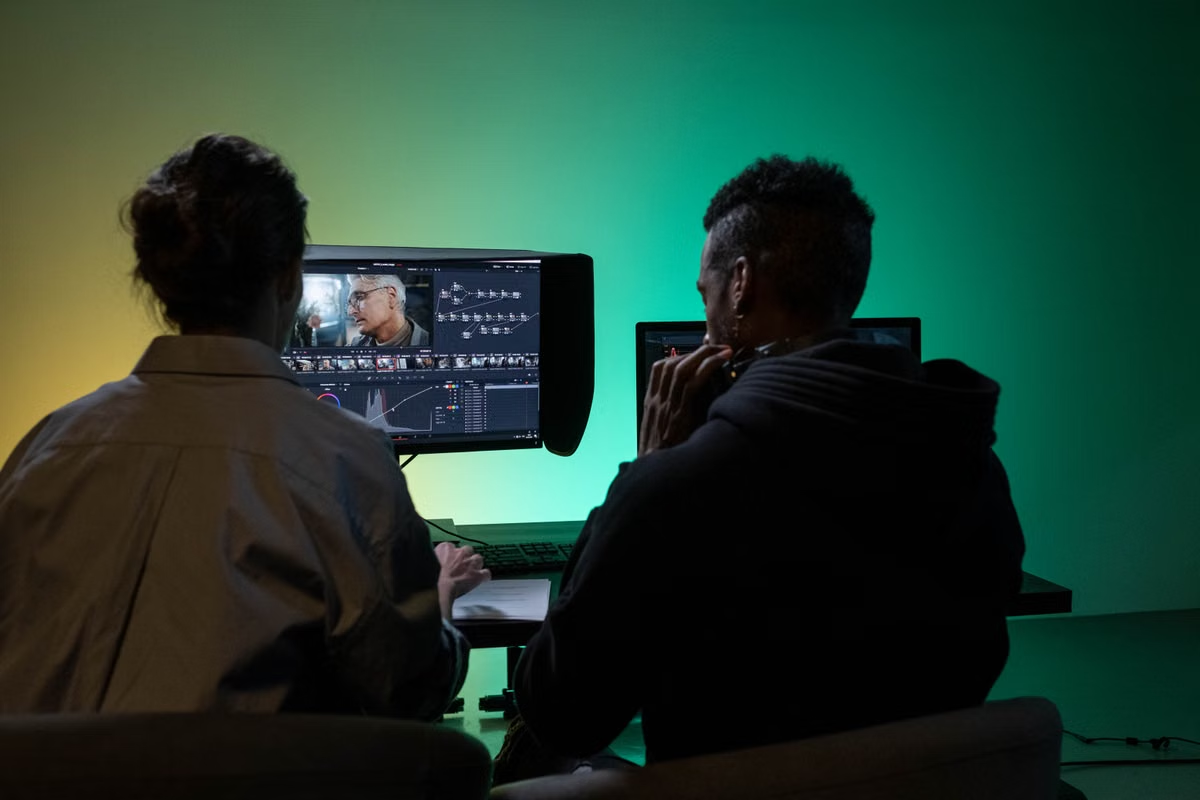
Le fichier du projet est visible dans Fichiers, mais la timeline du Mac distant n’affiche pas encore les bons plans.
Cette semaine, testez le transfert complet sur un projet non critique : Final Cut Pro pour iPad permet d’exporter un projet pour le poursuivre sur Mac, mais la reprise dépend des médias inclus, de l’arrivée effective des fichiers et de leur vérification après importation. Un fichier reçu n’est pas, à lui seul, la preuve que tout le montage est prêt.
Cet article s’adresse aux créateurs qui voyagent avec un iPad et doivent poursuivre leur montage sur Mac.
Il aide les indépendants à vérifier le projet et les médias avant de confier un travail à distance.
Il convient aussi aux monteurs qui doivent valider la timeline et l’enregistrement avant une échéance.
Avant le départ : définir ce qui doit être transmis
Un projet de montage regroupe plusieurs éléments qu’il faut distinguer avant l’export :
- La structure du projet : organisation du montage et références aux éléments utilisés.
- Les médias sources : vidéo, son, images fixes et autres fichiers nécessaires pour afficher et modifier le montage.
- Les éléments importés mais inutilisés : fichiers hors timeline qui peuvent néanmoins servir lors d’une révision.
- Le rendu final : fichier vidéo exporté pour visionnage ou livraison, qui ne remplace pas le projet modifiable.
Apple documente l’export d’un projet Final Cut Pro pour iPad et les choix liés aux médias. Cela permet de préparer une transmission vers Mac, mais ne prouve pas que les fichiers seront automatiquement sauvegardés ou disponibles sur l’ordinateur distant. Consultez les instructions Apple pour exporter un projet depuis Final Cut Pro pour iPad et la description Apple des options de médias à l’export.
Nous recommandons de définir l’objectif du transfert avant de choisir une option : s’agit-il de reprendre le montage, de faire contrôler une séquence, ou simplement de transmettre un rendu final ? Pour continuer à modifier le projet, le rendu seul ne suffit pas. Pour un contrôle de visionnage, transmettre également le projet et tous ses médias peut être inutile si le destinataire n’a pas besoin d’intervenir sur le montage.
| Choix à l’export | À privilégier lorsque… | Contrôle à effectuer ensuite |
|---|---|---|
| Projet avec les médias nécessaires | Le Mac distant ne possède pas déjà de copies vérifiées des sources, ou vous voulez transmettre un ensemble autonome. | Confirmer que le transfert a abouti et que les plans utilisés s’affichent correctement après importation. |
| Projet sans les médias | Les sources existent déjà à un emplacement accessible depuis le Mac, et leur identité a été vérifiée. | Comparer les fichiers disponibles avec l’inventaire ; reconnecter les médias si le projet les signale comme manquants. |
| Rendu final seul | Le besoin se limite à la lecture ou à la livraison d’une vidéo, sans poursuite du montage. | Lire le fichier exporté et vérifier qu’il correspond à la version attendue. |
Ne déduisez pas du nom du fichier ou de la présence du projet que toutes les sources sont incluses. L’option choisie et le contenu réel de l’export doivent guider la suite.
Sur l’iPad : inventorier les médias et préparer l’export
Avant d’exporter, établissez une liste qui correspond au travail à poursuivre. Elle peut tenir dans une note de projet : nom ou description des séquences utilisées, fichiers sonores, images fixes, titres ou éléments importés à conserver. L’objectif n’est pas de recopier toute la bibliothèque, mais de savoir ce que le Mac doit pouvoir retrouver.
Cette distinction évite deux erreurs opposées. La première consiste à omettre un média utilisé dans la timeline. La seconde consiste à transmettre un ensemble incomplet alors que des fichiers importés hors timeline restent nécessaires pour une révision ou une modification ultérieure. Si un client peut demander le remplacement d’une musique ou d’un plan, ces éléments peuvent devoir suivre le projet même s’ils ne sont pas visibles dans le montage actuel.
Avant de lancer l’export :
- [ ] Confirmez quel projet et quelle version doivent être transmis.
- [ ] Repérez les plans et sons effectivement employés dans la timeline.
- [ ] Notez les médias importés mais non utilisés qui doivent rester disponibles.
- [ ] Choisissez l’option d’inclusion des médias en fonction de l’accès réel aux fichiers sur le Mac.
- [ ] Exportez aussi un rendu de contrôle seulement si le destinataire doit pouvoir visionner rapidement le montage.
- [ ] Vérifiez l’emplacement choisi et le nom du fichier exporté avant de quitter l’iPad.
Apple décrit les étapes de préparation et d’enregistrement dans ses instructions d’assistance pour Final Cut Pro. Les libellés ou options visibles pouvant dépendre de la version de l’application, suivez le parcours affiché sur l’iPad et vérifiez le résultat à l’emplacement de destination. Ne supposez pas qu’un export sans médias sera complété plus tard par une sauvegarde automatique.
Un rendu lisible n’est pas une copie de travail. Gardez séparés le fichier destiné au visionnage, le projet à modifier et les médias dont ce projet dépend.
Pendant le transfert : comparer les chemins disponibles
Le transfert commence seulement lorsque le fichier quitte l’emplacement de l’iPad et devient accessible sur le Mac distant. Un message de sauvegarde, une icône de nuage ou un fichier visible dans une autre application ne démontre pas que le Mac peut l’ouvrir.
| Chemin envisagé | Quand il peut convenir | Ce qu’il faut confirmer |
|---|---|---|
| AirDrop | Les appareils peuvent se détecter directement et se trouvent dans une situation où l’envoi entre eux est possible. | Le Mac distant est-il réellement joignable par ce moyen ? Vérifiez les conditions de réception indiquées dans le guide Apple consacré à AirDrop sur Mac. |
| iCloud Drive | Le projet est enregistré dans un dossier synchronisé auquel l’iPad et le Mac peuvent accéder. | Vérifiez le compte, le dossier et la disponibilité du fichier sur le Mac ; les réglages iCloud Drive sur iPad ne confirment pas à eux seuls son arrivée sur l’autre appareil. |
| Fichiers ou autre moyen effectivement accessible | Le projet est enregistré à un emplacement dont le fichier peut ensuite être récupéré sur le Mac distant. | Vérifiez la destination sur l’iPad, puis contrôlez depuis le Mac que le fichier reçu est bien celui attendu et peut être ouvert. |
AirDrop est surtout pertinent lorsque les appareils concernés peuvent effectivement échanger directement. Il ne faut pas le retenir par défaut pour un Mac hébergé à distance : vérifiez d’abord que le Mac est accessible par ce parcours. Apple détaille également le téléchargement de fichiers iCloud Drive sur Mac, ainsi que la copie de fichiers iCloud. Ces procédures expliquent des possibilités de gestion des fichiers ; elles ne garantissent pas que chaque environnement distant présente les mêmes accès.
Si le projet se trouve dans iCloud Drive, vérifiez qu’il est enregistré dans le bon dossier et que le Mac distant peut l’atteindre avec le compte requis. Un fichier qui apparaît sur l’iPad peut encore nécessiter un téléchargement sur le Mac. Pour un transfert par une autre méthode, confirmez d’abord que cette fonction existe réellement dans votre environnement distant, puis testez-la avec un fichier sans enjeu avant d’envoyer un projet important.
Sur le Mac, faites une vérification explicite avant l’importation :
- [ ] Le fichier apparaît à l’emplacement prévu sur le Mac distant.
- [ ] Son nom correspond au projet attendu.
- [ ] Il peut être ouvert ou copié à l’emplacement de travail.
- [ ] Les médias inclus, s’il y en a, sont également présents et accessibles.
- [ ] Aucun fichier indispensable ne dépend encore d’un appareil resté hors ligne.
Sur le Mac distant : importer puis enregistrer le projet
La réception du fichier et son importation dans Final Cut Pro pour Mac sont deux étapes distinctes. Tant que le projet n’a pas été ouvert ou importé dans l’application, enregistré dans l’environnement de travail et contrôlé, il est prématuré de considérer le transfert terminé.
Commencez par vérifier que Final Cut Pro pour Mac est disponible sur le Mac utilisé et que le projet peut y être traité. Nous ne pouvons pas déduire de la seule documentation d’export que chaque Mac distant possède l’application, le stockage requis ou un parcours de transfert adapté. Ce sont des conditions à valider dans l’environnement réellement prévu.
Suivez ensuite les indications de l’application pour ouvrir le fichier exporté ou importer le projet. Apple décrit l’importation de projets dans Final Cut Pro pour Mac. Après l’importation, enregistrez le projet dans la bibliothèque ou à l’emplacement de travail proposé par l’application. Conservez l’export d’origine jusqu’à ce que les contrôles soient terminés ; ne remplacez pas la seule copie de transfert par une version qui n’a pas encore été vérifiée.
Si l’application indique que certains médias manquent, ne commencez pas par modifier le montage. Comparez d’abord l’inventaire avec les fichiers effectivement reçus. Lorsque les sources sont présentes mais que le projet ne les retrouve pas, suivez la procédure Apple de reconnexion des médias dans Final Cut Pro pour Mac. Cette documentation couvre un parcours de reconnexion ; elle ne permet pas de conclure, sans examen, pourquoi un média manque dans un transfert particulier.
Gardez trois statuts distincts dans votre suivi : export créé, fichier reçu par le Mac, projet importé et enregistré. Cette séparation rend le diagnostic plus simple lorsqu’un travail reste bloqué. Elle évite aussi d’annoncer à un client que le montage est prêt alors que le fichier est seulement arrivé dans un dossier.
Après l’importation : valider la timeline avant de reprendre
L’ouverture du projet est une vérification nécessaire, mais insuffisante. Contrôlez des éléments visibles et importants pour la livraison. Nous recommandons de commencer par les séquences que le client doit absolument retrouver, puis de regarder les pistes sonores et les éléments fixes. Si l’application signale un média absent, consignez son nom au lieu de masquer l’alerte en poursuivant le montage.
- [ ] Le projet s’ouvre dans Final Cut Pro pour Mac sans erreur bloquante.
- [ ] Les plans essentiels de la timeline sont visibles et lisibles.
- [ ] Les pistes audio attendues sont présentes et audibles.
- [ ] Les images fixes et autres éléments nécessaires au montage s’affichent.
- [ ] Les médias manquants ont été identifiés et, lorsque possible, reconnectés.
- [ ] Une modification sans risque peut être enregistrée dans le projet.
- [ ] Le projet enregistré peut être rouvert et reste dans l’état attendu.
- [ ] Un rendu de contrôle, s’il est nécessaire, correspond à la version à transmettre.
Si la timeline diffère du résultat attendu, examinez les étapes dans l’ordre : les médias étaient-ils inclus dans l’export ? Le fichier et ses éléments sont-ils arrivés jusqu’au Mac ? Le projet a-t-il été importé et enregistré dans l’application ? Cette séquence de vérification aide à isoler un écart sans attribuer au hasard la cause à l’iPad, au Mac ou au réseau.
Pour un montage à échéance, faites ce parcours avec un projet non critique avant le départ ou avant le prochain livrable. Vérifiez aussi ce qui reste possible en cas de coupure : une copie locale des fichiers essentiels, un moyen de prévenir le client ou la possibilité de reprendre plus tard. La continuité dépend autant de l’accès aux médias que de la connexion au Mac.
FAQ : transférer et reprendre un projet
Comment reprendre sur Mac un projet commencé dans Final Cut Pro pour iPad ?
Exportez le projet depuis l’iPad en choisissant si les médias doivent l’accompagner. Transférez le fichier exporté vers un emplacement réellement accessible depuis le Mac distant, puis ouvrez-le ou importez-le dans Final Cut Pro pour Mac selon le parcours proposé par l’application. La reprise n’est validée qu’après vérification des plans, du son et de la possibilité d’enregistrer les modifications.
Faut-il inclure tous les médias dans l’export du projet ?
Incluez les médias si le Mac distant ne peut pas déjà accéder à des copies vérifiées des fichiers utilisés, ou si vous souhaitez un transfert autonome. Un export sans médias peut convenir lorsque ces fichiers sont disponibles séparément sur le Mac. Inventoriez aussi les éléments importés qui ne figurent pas dans la timeline mais restent nécessaires au travail.
Un projet enregistré dans iCloud Drive est-il déjà disponible sur le Mac distant ?
Pas nécessairement. L’enregistrement dans iCloud Drive et la disponibilité effective du fichier sur le Mac sont deux états différents. Vérifiez le compte et l’emplacement, puis contrôlez depuis le Mac distant que le fichier peut être ouvert ou téléchargé. Ne lancez pas l’importation en vous fiant uniquement à la confirmation affichée sur l’iPad.
Quels contrôles effectuer après l’importation sur le Mac distant ?
Ouvrez le projet et parcourez les plans importants, les pistes audio et les éléments fixes. Repérez les médias manquants ou les demandes de reconnexion, puis vérifiez que la timeline correspond au montage attendu. Enfin, faites une modification non critique, enregistrez-la et rouvrez le projet si possible : cela confirme que l’environnement permet de poursuivre le travail.
Choisir la suite selon le travail à livrer
Un iPad seul reste pratique pour monter en déplacement, mais le passage d’un projet à une autre machine peut ajouter des vérifications de médias, des manipulations de fichiers et des risques de confusion entre synchronisation, transfert et sauvegarde. À l’inverse, un Mac distant ne résout pas une connexion indisponible et ne remplace pas une copie de sécurité. Il n’est pas le meilleur choix si le travail exige une continuité hors ligne ou un accès physique à des périphériques précis.
Lorsque l’accès à macOS est nécessaire et que le projet a passé les vérifications ci-dessus, poursuivre le montage sur un Mac distant peut éviter de dépendre d’un seul appareil transporté. Nous vous conseillons de comparer les options de poste Mac distant disponibles chez MESHLAUNCH avec votre parcours réel de transfert ; les modalités d’accès et de réception doivent être confirmées avant de leur confier un livrable. Si vous envisagez un poste Mac pour un projet vidéo, consultez aussi les options Mac mini de MESHLAUNCH, sans présumer qu’un modèle donné convient à chaque montage.
Pour un travail court, une révision ou une mission en déplacement, testez d’abord le transfert complet avant de vous engager sur une échéance. Pour une activité durable, comparez aussi le coût et la disponibilité d’un Mac que vous possédez avec une solution distante ; si vous devez travailler sans réseau ou brancher directement des périphériques, un poste local peut rester plus adapté. Le choix se fait sur le flux réellement validé, pas sur la seule présence du fichier dans un dossier.