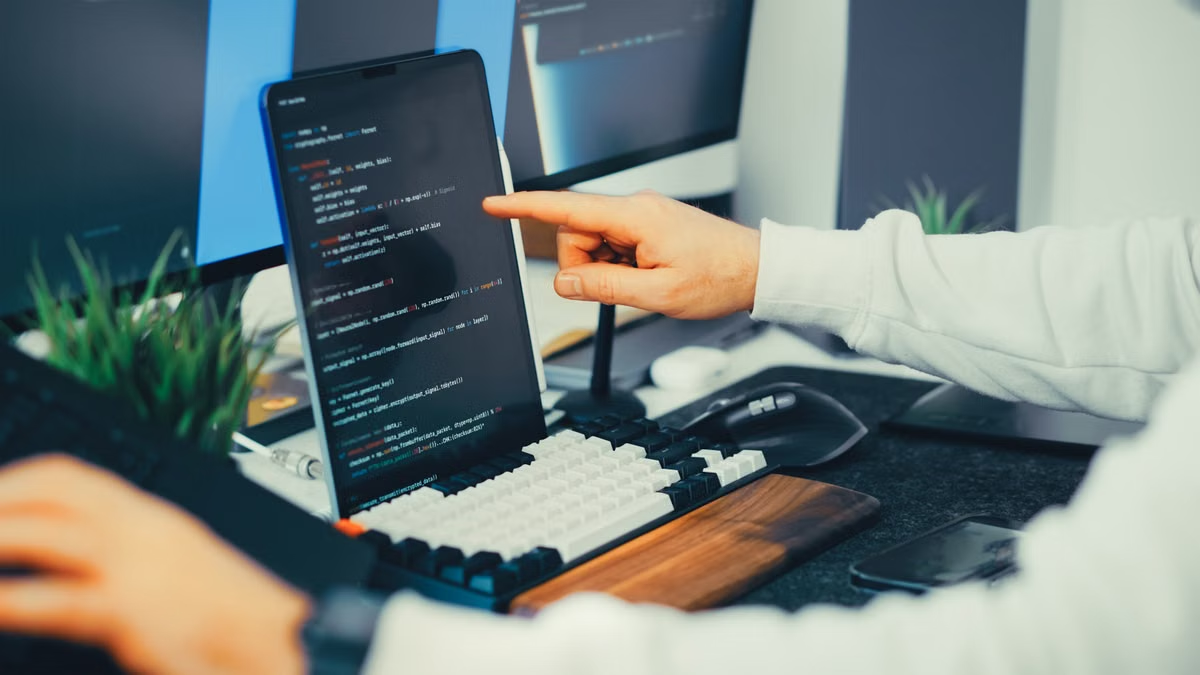
Windows ne permet pas d’exécuter Safari 26.6 nativement : utilisez les simulateurs uniquement pour le premier dépistage, puis validez le site sur un vrai Mac avec Safari. Pour un projet court, la méthode la plus sûre consiste à établir cette semaine une base manuelle reproductible, puis à automatiser les parcours fréquents avec WebDriver ; une fonction propre à l’iPhone ou à l’iPad exige toujours un appareil correspondant.
À qui s’adresse ce runbook ?
Ce guide s’adresse aux personnes qui développent un site scientifique, une interface de base de données ou une plateforme d’expérimentation depuis Windows ou Linux.
Il convient aussi aux équipes universitaires qui doivent reproduire un défaut Safari sans acheter immédiatement un Mac, ainsi qu’aux responsables de laboratoire chargés de livrer une procédure de régression répétable.
Le point important est de distinguer une approximation visuelle d’une véritable validation du navigateur. Le service Mac distant de MESHLAUNCH peut servir d’environnement temporaire lorsque le calendrier du projet ne justifie pas encore un achat matériel.
Jour de préparation : périmètre et environnement de référence
Ce que les outils Windows peuvent, et ne peuvent pas, prouver
Le changement d’agent utilisateur indique au serveur qu’un autre navigateur est annoncé. Il ne change pas le moteur de rendu, les API disponibles, la gestion du stockage, les événements d’entrée ni les particularités de WebKit. De même, le mode d’appareil d’un navigateur Chromium est utile pour une première inspection de la largeur d’affichage, mais il ne devient pas Safari pour autant.
Safari 26.6 doit donc être observé dans son environnement Apple. La page de publication officielle de Safari 26.6 constitue la référence pour la version stable et ses notes de mise à jour. Au 2 septembre 2026, Apple indique une publication de Safari 26.6 le 27 juillet 2026 ; Safari 27 reste une version de test et ne doit pas servir de preuve de compatibilité de la version stable.
Avant d’ouvrir une session, écrivez la frontière de l’acceptation :
- pages publiques et pages après authentification ;
- rôles étudiant, chercheur, encadrant ou administrateur ;
- graphiques interactifs et visualisations audio ou vidéo ;
- import de fichiers, calcul, téléchargement et export ;
- recherche plein texte, filtres, pagination et partage de résultats ;
- navigation au clavier et messages d’erreur ;
- données anonymisées représentatives du travail réel.
Cette liste évite un faux succès fondé sur la seule page d’accueil. Un site peut être visuellement correct, mais échouer au moment de déposer un fichier, de conserver une session ou de télécharger un résultat.
Registre d’environnement
Conservez un relevé sans identifiant personnel. Notez le système macOS, la version Safari 26.6, l’état des mises à jour, la date de contrôle et le mode d’accès utilisé. Ne copiez ni identifiant iCloud, ni jeton de production, ni donnée de participant.
| Élément à relever | Valeur attendue | Preuve à conserver |
|---|---|---|
| Navigateur | Safari 26.6 stable | Capture de la page « À propos » |
| Système | Version macOS réellement affichée | Capture sans compte personnel |
| Application | Safari avec outils de développement activables | Réglage documenté |
| Données | Jeu anonymisé et reproductible | Archive de test versionnée |
| Accès | Session VNC, SSH ou console Web autorisée | Procédure interne, sans secret |
Le numéro de version n’est pas un détail administratif. Il permet de savoir si une régression vient d’une mise à jour du navigateur, du site ou d’une configuration distante. Les outils de développement Safari fournissent ensuite les instruments nécessaires pour dépasser le simple constat visuel.
Checklist de démarrage
- [ ] Définir les pages et les rôles qui entrent dans l’acceptation.
- [ ] Préparer un compte indépendant de l’identité personnelle.
- [ ] Générer des données d’essai sans information de santé, d’étudiant ou de participant.
- [ ] Vérifier l’URL, le certificat et la page de connexion depuis le Mac.
- [ ] Tester l’envoi et la récupération d’un petit fichier non sensible.
- [ ] Relever Safari 26.6 et la version macOS affichée.
- [ ] Préparer un dossier de preuves séparant captures, journaux et résultats.
Arrêtez la validation si l’URL, le certificat ou le jeu de données ne sont pas fiables. Une session qui ne permet pas de reproduire exactement le parcours produit des conclusions fragiles, même si la page semble fonctionner.
Première heure : dépistage manuel et preuves techniques
Parcours visuel et fonctionnel
Commencez par une session propre. Ouvrez le site, connectez le compte de test, effectuez une recherche et chargez la vue de résultats. Examinez les libellés, les polices, les retours à la ligne, les tableaux larges et les boutons d’action.
Poursuivez avec le parcours scientifique complet : sélection d’un échantillon, affichage d’un graphique, modification d’un filtre, lancement d’un traitement, puis téléchargement du résultat. Pour une plateforme audio ou vidéo, vérifiez également la lecture, la pause, la barre de progression, la sélection de piste et le comportement lorsque le média n’est pas encore chargé.
Ne classez pas une anomalie à partir d’une capture isolée. Enregistrez :
- l’URL et le rôle du compte ;
- l’action exacte qui déclenche le défaut ;
- le résultat attendu ;
- le résultat observé ;
- le jeu de données minimal ;
- une capture avant et après ;
- le navigateur et le système relevés.
Un formulaire qui refuse un fichier, un graphique qui reste vide ou un bouton qui ne reçoit pas le focus peut bloquer une analyse. À l’inverse, un léger décalage visuel sans effet sur la sélection, le calcul ou l’export ne mérite pas automatiquement le même niveau de priorité.
Web Inspector plutôt que diagnostic à l’écran
Ouvrez Web Inspector depuis les fonctionnalités de développement de Safari. La procédure Apple d’activation des fonctionnalités de développement explique où rendre ces commandes disponibles.
Inspectez la console pour les exceptions JavaScript et les avertissements liés aux API. Dans l’onglet réseau, recherchez les réponses refusées, les redirections inattendues, les erreurs de certificat et les ressources qui ne se chargent pas. Vérifiez ensuite le stockage de session et les cookies lorsque le problème concerne une reconnexion ou un retour arrière.
Pour les interfaces de données, comparez la réponse reçue et le contenu affiché. Un tableau tronqué peut être un problème de style ; un résultat différent peut signaler une erreur d’arrondi, de sérialisation ou de traitement côté serveur. Il faut séparer ces hypothèses avant de demander une correction à l’équipe front-end.
Comparaison des voies de validation
Une équipe Windows dispose de plusieurs moyens de dépistage, mais ils n’ont pas la même valeur pour une décision de mise en ligne.
| Méthode | Ce qu’elle vérifie correctement | Ce qu’elle ne remplace pas |
|---|---|---|
| Agent utilisateur modifié | Réponse conditionnelle du serveur | Rendu et API Safari |
| Mode d’appareil Chromium | Structure responsive et points de rupture approximatifs | WebKit, stockage et événements Safari |
| Responsive Design Mode | Dimensions et profils d’affichage depuis Safari sur macOS | Un iPhone ou un iPad réel |
| Mac distant réel | Safari, Web Inspector et parcours complets | Les contraintes matérielles propres à chaque appareil mobile |
| Mac local de l’équipe | Validation répétée et contrôle direct | Une couverture mobile si aucun appareil n’est disponible |
Le Responsive Design Mode a sa place dans le dépistage. La documentation Apple du Responsive Design Mode le présente comme un outil d’examen de variantes d’affichage dans Safari. Il ne constitue pas une preuve complète pour iOS ou iPadOS.
Si le défaut concerne exclusivement une caméra, un geste tactile, un clavier virtuel, une permission mobile ou un comportement lié à la batterie, ajoutez l’appareil concerné au protocole. Une fenêtre redimensionnée sur macOS ne peut pas reproduire toutes ces conditions.
Validation WebDriver : de la répétition à la régression
Préparer l’automatisation
Après la première session manuelle, sélectionnez les actions stables et fréquentes : connexion, ouverture d’un projet, recherche, soumission d’un formulaire et export. Évitez de transformer chaque détail graphique en assertion automatisée. Les changements de police, de longueur de données ou de taille de fenêtre produiraient des alertes peu utiles.
Safari utilise safaridriver, fourni avec l’environnement Safari. Suivez la procédure officielle Apple pour tester Safari avec WebDriver, puis utilisez les capacités prévues par le standard WebDriver du W3C.
Dans le Mac distant, le principe de lancement minimal peut être vérifié avec une commande de version, puis avec le flux documenté par Apple :
safaridriver --version
safaridriver --enable
La commande d’activation ne remplace pas la configuration des autorisations et du framework de test. Elle sert uniquement à vérifier que le composant attendu est présent et que l’équipe suit le bon chemin. Ne transmettez jamais de secret dans la ligne de commande ou dans un journal partagé.
Construire un test qui laisse des traces
Un test utile ouvre l’adresse de préproduction, attend un élément fonctionnel, se connecte avec le compte de test, effectue la recherche et vérifie l’existence du fichier exporté. En cas d’échec, il doit laisser :
- une capture de la fenêtre ;
- le journal du pilote et du framework ;
- l’URL sans jeton ;
- l’identifiant du jeu de données anonymisé ;
- l’étape échouée ;
- la date de la réexécution.
Le service WebDriver ne doit pas être exposé directement sur Internet. Limitez l’accès à un réseau privé, à une règle de pare-feu ou à un tunnel contrôlé par l’équipe. L’accès distant au bureau et l’automatisation sont deux surfaces différentes : la première permet l’observation, la seconde peut exécuter des actions avec les droits du compte de test.
Politique de nettoyage
Après chaque exécution, déconnectez le compte, supprimez les fichiers téléchargés et remettez la base de test dans son état initial. Si le site crée des travaux asynchrones, supprimez également les tâches et les artefacts côté serveur.
Prévoyez une réexécution lorsque Safari, macOS, le site ou une bibliothèque JavaScript change. Ne déduisez pas une amélioration de la seule disparition d’une capture d’écran : rejouez le même parcours et comparez les journaux, les réponses et le fichier final.
Dossier d’acceptation et décision de mise en ligne
Les trois catégories de défauts
À la fin du parcours, séparez les causes au lieu de tout attribuer à Safari :
- Défaut propre à Safari : le problème disparaît dans les autres navigateurs et dépend d’un comportement WebKit ou d’une API spécifique.
- Défaut propre au site : la réponse serveur, les données ou la logique échouent quel que soit le navigateur.
- Effet de la session distante : l’affichage paraît lent ou saccadé, mais le site répond normalement dans les journaux.
La latence du bureau distant ne mesure pas la performance du site. Elle peut retarder l’apparition d’une image ou d’un clic à l’écran sans modifier le temps de réponse HTTP ni le temps de calcul côté serveur. Pour conclure sur la performance, comparez les traces réseau et les journaux applicatifs avec une méthode identique.
Seuils de décision
| Niveau | Exemple dans un site scientifique | Décision |
|---|---|---|
| Bloquant | Connexion impossible, résultat incorrect ou export inutilisable | Corriger et rejouer le parcours |
| Contournable | Filtre utilisable après une action secondaire documentée | Mise en ligne conditionnelle avec ticket |
| Sans impact scientifique | Décalage visuel sans effet sur données ou action | Consigner et surveiller |
Un résultat numérique différent, une perte de fichier ou une confusion de rôle doit rester bloquant tant que la cause n’est pas comprise. Une variation cosmétique peut être différée si elle ne compromet ni l’interprétation ni la reproductibilité du travail.
Le dossier final doit contenir la version Safari, le système macOS, les scripts WebDriver, les étapes manuelles, les captures, les journaux, le jeu de données désensibilisé et la date de réexamen. Cette livraison permet à un autre membre du laboratoire de refaire le test sans accéder aux comptes personnels.
Ressources et réponses aux limites fréquentes
Safari Technology Preview peut aider à détecter une évolution à venir, mais ses résultats ne valident pas Safari 26.6 stable. Consultez ses notes de publication officielles uniquement pour organiser une veille séparée. Ne mélangez pas cette veille avec le procès-verbal d’acceptation de la version stable.
Pour les projets qui doivent aussi contrôler l’environnement complet du système, consultez notre page de commande d’un Mac mini M4 après avoir défini le besoin réel. La décision ne doit pas être prise à partir du seul navigateur : les ports physiques, les périphériques, les performances locales et la durée du projet peuvent changer le choix.
Checklist de livraison
- [ ] Version Safari et macOS relevées dans un environnement propre.
- [ ] Pages publiques et privées testées avec des rôles séparés.
- [ ] Recherche, filtres, graphiques, audio ou vidéo vérifiés.
- [ ] Import et export réalisés avec des fichiers désensibilisés.
- [ ] Console, réseau et stockage examinés avec Web Inspector.
- [ ] Parcours WebDriver fréquents exécutés sans port exposé publiquement.
- [ ] Captures et journaux associés à chaque défaut.
- [ ] Écarts Safari, défauts applicatifs et effets distants séparés.
- [ ] Décision bloquante, conditionnelle ou acceptable documentée.
- [ ] Date de réexamen fixée après une mise à jour pertinente.
Conclusion et choix de l’environnement
Un parc Windows ou Linux reste très adapté au développement, à l’analyse et à l’exploitation d’un laboratoire. Il ne permet toutefois pas de transformer un navigateur simulé en Safari réel. Les limites principales sont l’absence du moteur WebKit dans les outils de simulation, l’impossibilité de reproduire fidèlement les API et le stockage Safari, ainsi que le coût organisationnel d’une validation mobile incomplète. À cela s’ajoutent les risques de faux positifs issus de la latence VNC et les erreurs de diagnostic lorsque les données de test ne sont pas contrôlées.
Pour une campagne ponctuelle, une soutenance ou une livraison à court terme, louer un Mac complet auprès de MESHLAUNCH est généralement plus rationnel que d’acheter un poste utilisé seulement pendant la phase d’acceptation. Vous pouvez vous connecter en VNC, en SSH ou depuis une console Web, préparer un compte isolé, effectuer la vérification manuelle de Safari 26.6, puis lancer la régression WebDriver. Une machine locale reste préférable si le laboratoire doit maintenir une charge lourde en continu ou utiliser des interfaces physiques particulières ; sinon, commencez par une session conforme au cahier des charges et décidez ensuite, preuves à l’appui, entre prolongation de la location et achat durable.