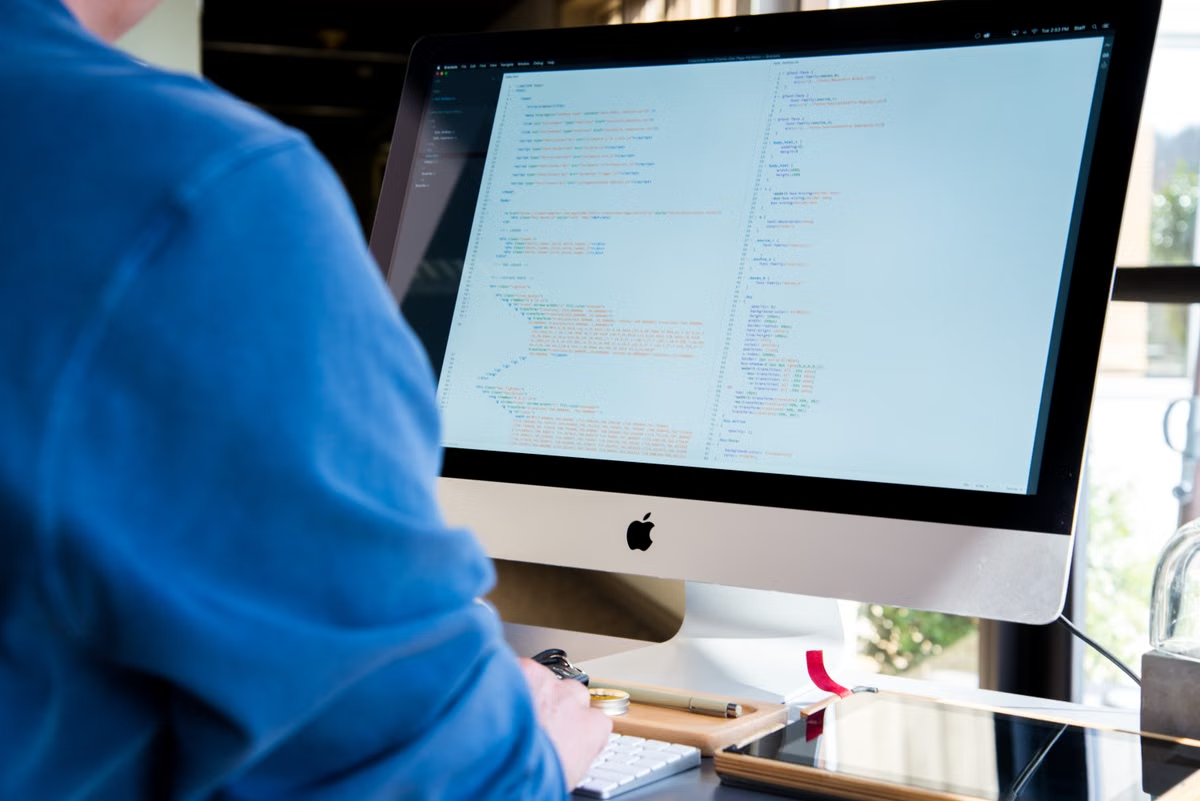
L’application Xcode s’ouvre sur le Mac distant, mais le simulateur ou le projet de cours n’est pas encore vérifié.
Cette semaine, procédez dans cet ordre : confirmez d’abord les exigences de macOS, puis la version de Xcode, et enfin construisez votre propre projet avec le simulateur demandé. Xcode 27.1 nécessite macOS Tahoe 26.6 ou une version ultérieure selon Apple ; consulter le bureau ou ouvrir l’application ne suffit donc pas à valider votre environnement.
Cet article est destiné aux étudiants qui n’ont qu’un ordinateur Windows et doivent réaliser un projet iOS ou SwiftUI.
Il s’adresse aussi aux cours qui imposent une version précise de Xcode et aux débutants qui veulent vérifier un Mac distant avant de commencer à l’utiliser.
Dernière mise à jour : 16 octobre 2026. Les informations de version et de système ont été vérifiées dans les annonces de publication d’Apple et sur la page officielle des exigences système de Xcode. Les consignes du cours restent la référence pour le projet et les appareils simulés attendus.
Votre cours demande-t-il Xcode, ou seulement Swift ?
Pour apprendre la syntaxe de Swift, un cours peut se limiter à des exercices de programmation. Un devoir qui demande une application iOS, une interface SwiftUI ou une démonstration dans un simulateur ajoute des exigences que des exercices de langage seuls n’impliquent pas. Avant de louer un Mac, identifiez ce que vous devez rendre, pas seulement le langage mentionné dans le cours.
Relisez le plan de cours, la consigne du projet et les indications publiées par l’enseignant. Cherchez les mentions de Xcode, de SwiftUI, d’une application à lancer, d’une version minimale d’iOS ou d’une démonstration sur un appareil simulé. Apple décrit Xcode comme l’environnement de développement utilisé pour construire et exécuter des applications sur des appareils simulés ou physiques dans son guide consacré à l’exécution d’une application.
La distinction est utile pour ne pas louer un environnement complet quand votre exercice n’en a pas besoin. Elle évite aussi l’erreur inverse : commencer un projet d’application en supposant qu’un éditeur de texte ou un environnement de programmation générique remplacera Xcode.
- [ ] Le cours demande-t-il une application iOS, un projet Xcode ou une interface SwiftUI ?
- [ ] Le document de remise exige-t-il une capture ou une démonstration dans un simulateur ?
- [ ] L’enseignant a-t-il précisé une version de Xcode, une cible iOS ou un appareil simulé ?
- [ ] Si vous ne trouvez aucune de ces exigences, avez-vous demandé une clarification avant de choisir un environnement ?
Si le travail porte uniquement sur des exercices Swift et ne demande ni projet iOS ni outil Apple précis, vous pouvez commencer par suivre la méthode indiquée par votre cours. Si un fichier de projet Xcode ou une application à exécuter fait partie du rendu, vérifiez l’environnement avant de prévoir votre travail.
Xcode 27.1 et macOS : la compatibilité se vérifie sur la session
Apple indique que Xcode 27.1 a été publié le 15 octobre 2026 ; la même version exige macOS Tahoe 26.6 ou une version ultérieure d’après la page des exigences système. Cette limite est un critère de contrôle concret : demandez ou vérifiez la version de macOS réellement installée sur le Mac distant, puis comparez-la à l’exigence officielle. Les dates et le statut de publication sont consultables dans les annonces Apple.
Pour voir la version de macOS sur une session à laquelle vous avez accès, ouvrez le menu Apple et choisissez « À propos de ce Mac ». Apple explique également où trouver cette information dans son guide pour identifier la version de macOS utilisée. Notez le résultat plutôt que de vous fier au nom affiché dans une description de service. Une image du bureau, une capture ancienne ou la présence d’une autre version de Xcode ne prouve pas que la session actuelle répond à votre consigne.
Procédez ensuite à une vérification croisée :
- [ ] La session distante indique une version de macOS conforme aux exigences de Xcode 27.1.
- [ ] Xcode est installé et l’application s’ouvre dans cette session, pas seulement sur une page de présentation.
- [ ] Le numéro de version affiché correspond à ce que demande le cours.
- [ ] Les notes de version Apple ne signalent pas une différence importante pour votre projet.
Apple distingue les éditions et états de publication dans ses informations de version. Un candidat à la publication (RC) ou une version bêta ne doit pas être traité comme une version finale simplement parce que le numéro semble proche. Consultez les notes de version de Xcode 27.1 et confrontez-les au nom exact indiqué par votre enseignant. Si celui-ci écrit seulement « Xcode 27 », demandez si une version ultérieure est acceptée avant de louer ou de changer d’environnement.
Une autre précaution concerne l’installation de composants. Certains composants supplémentaires peuvent être nécessaires selon la cible ou les fonctionnalités utilisées. Apple documente le téléchargement et l’installation de composants Xcode supplémentaires, mais leur disponibilité dans une session distante doit être confirmée sur cette session. Ne supposez pas qu’un composant absent sera automatiquement présent ou que vous avez l’autorisation de l’ajouter.
Votre propre projet distingue l’application ouverte du travail prêt à rendre
Une application Xcode qui démarre ne démontre ni que votre projet est compatible, ni que le devoir peut être exécuté. Le test le plus pertinent est un essai limité avec les fichiers du cours. Il fait apparaître les problèmes de configuration qui restent invisibles sur le bureau : mauvais projet ouvert, fichiers manquants, cible non choisie ou erreur de compilation.
Avant l’essai, utilisez une copie de travail autorisée par les règles du cours. Si le projet contient des informations personnelles ou un travail non publiable, vérifiez où vous avez le droit de stocker les fichiers. Sur un ordinateur partagé, évitez de laisser les identifiants enregistrés et retirez votre copie locale de la session à la fin, conformément aux règles de votre établissement.
Suivez une séquence simple :
- [ ] Connectez-vous avec la méthode autorisée et vérifiez que la session répond.
- [ ] Confirmez macOS et Xcode dans la session active.
- [ ] Ouvrez le projet fourni pour le cours, plutôt qu’un projet d’exemple sans rapport.
- [ ] Repérez la cible et le schéma demandés. Un schéma détermine notamment les réglages de construction et d’exécution utilisés par le projet ; Apple explique comment personnaliser les schémas de construction.
- [ ] Lancez une compilation et conservez le message complet si elle échoue.
- [ ] Exécutez le projet sur la cible demandée lorsque la compilation est terminée.
- [ ] Comparez le résultat aux exigences de remise : écran attendu, fonctions demandées et preuve à fournir.
Pour un débutant, « construire » signifie demander à Xcode de transformer les fichiers du projet en application exécutable. Une erreur de construction ne prouve pas immédiatement que le Mac est incompatible : elle peut aussi venir du code, d’un fichier absent, d’un réglage du projet ou d’une consigne non comprise. Notez le premier message d’erreur pertinent et l’étape où il apparaît. Si vous ne savez pas le classer, transmettez ces éléments à l’enseignant au lieu de modifier au hasard les réglages du projet.
Le simulateur demandé doit être disponible, pas seulement visible dans un menu
Le simulateur est une représentation logicielle d’un appareil utilisé pour tester une application. Sa présence ne garantit pas que la bonne cible est installée ni que votre application démarre correctement. Vérifiez séparément trois résultats : le simulateur peut se lancer, le projet peut y être exécuté, et le comportement observé répond aux exigences du devoir.
Dans Xcode, cherchez la cible d’exécution correspondant au système ou au modèle demandé par le cours. Si elle n’apparaît pas, vérifiez si le composant ou la plateforme nécessaire est disponible dans cette session et si les règles du service autorisent son installation. La documentation Apple sur les composants supplémentaires de Xcode, citée plus haut, aide à comprendre cette distinction ; elle ne confirme pas, à elle seule, qu’un composant précis est déjà installé sur votre Mac distant.
Si le cours impose un appareil ou une présentation particulière, vérifiez le nom demandé dans la consigne et dans les options de votre version de Xcode. Pour un appareil spécifique, notamment iPhone Duo, ne transposez pas automatiquement les résultats obtenus avec une autre cible : confrontez la consigne aux informations Apple sur la préparation d’iPhone Duo et contrôlez la disponibilité effective de la cible dans la session. Les informations de version ne suffisent pas à prouver que chaque simulateur ou posture demandés sont accessibles.
Attention : un écran de simulateur qui s’affiche n’atteste pas que l’application a été construite, que ses fonctions marchent ou que le devoir respecte les critères de notation.
Pour votre contrôle, consignez le nom de la cible sélectionnée, le résultat de compilation et ce que vous avez réellement pu exécuter. Si l’application s’ouvre mais qu’une fonction exigée ne fonctionne pas, il reste un point à résoudre avant la remise. Si la cible demandée n’est pas proposée, ne remplacez pas discrètement l’appareil : demandez à l’enseignant si une cible différente est acceptée.
Sur un ordinateur scolaire, la connexion doit respecter les règles locales
Un Mac distant ne donne pas le droit de contourner les restrictions de l’ordinateur depuis lequel vous vous connectez. Avant de commencer, consultez les règles de votre établissement concernant les connexions à distance, les comptes autorisés, les logiciels de contrôle et l’usage du réseau. Si une règle ou une politique de gestion bloque la connexion, demandez l’autorisation ou une solution à l’équipe compétente ; ne cherchez pas à désactiver les protections ni à masquer la connexion.
Sur un poste partagé, gardez les précautions à la mesure du risque. Ne saisissez pas un mot de passe dans un outil non approuvé, ne laissez pas une session ouverte et ne conservez pas de jeton ou de fichier privé dans un dossier accessible à d’autres personnes. Déconnectez-vous proprement à la fin et vérifiez que votre projet a été enregistré à l’emplacement permis par le cours.
L’accès à distance peut aussi dépendre du réseau disponible et de la méthode autorisée par le service. Avant de vous engager, vérifiez que votre établissement permet cette méthode et que vous savez fermer la session. Vous pouvez consulter la présentation des environnements Mac à distance de MESHLAUNCH pour identifier les modalités proposées, puis les confronter aux règles de votre école ; cette page ne remplace pas l’autorisation de l’établissement.
Faut-il commencer, demander une précision ou choisir un autre environnement ?
Utilisez les résultats de vos essais, plutôt que l’impression générale laissée par la connexion. Votre décision dépend de la conformité du système, de la version demandée et du test avec le projet réel.
- Poursuivez si macOS répond à la contrainte de Xcode 27.1, si le numéro de version est accepté par le cours, si le projet compile et si la cible simulée exigée est disponible.
- Demandez une précision à l’enseignant si la consigne ne distingue pas une version finale d’une version bêta ou RC, si elle ne nomme pas la cible, ou si l’erreur de compilation pourrait venir du projet plutôt que de l’environnement.
- Mettez le choix en attente si macOS est inférieur au minimum requis, si la version de Xcode n’est pas celle demandée ou si le simulateur nécessaire est absent. Ne payez pas pour une durée supplémentaire en espérant que ces points se résoudront sans vérification.
Avant de valider votre choix, cochez chaque élément :
- [ ] J’ai une consigne de cours ou une confirmation de l’enseignant concernant Xcode et la cible de rendu.
- [ ] J’ai vérifié la version de macOS dans la session réelle et l’ai comparée aux exigences officielles.
- [ ] J’ai contrôlé le numéro de version de Xcode et son état de publication.
- [ ] J’ai ouvert mon projet de cours et tenté une compilation.
- [ ] J’ai testé le simulateur demandé, sans confondre son lancement avec la réussite du devoir.
- [ ] Je sais conserver le message d’erreur et contacter l’enseignant sans contourner les règles de l’école.
Si vous ne pouvez pas effectuer ces essais avant de commencer, demandez à l’avance comment vérifier la compatibilité et quelles sont les modalités de correction en cas d’environnement non conforme. Pour comparer les options d’accès et de matériel proposées, vous pouvez aussi consulter la page consacrée aux Mac mini disponibles ; vérifiez toujours la version effective de macOS et de Xcode plutôt que de déduire la configuration d’un nom de modèle.
Pour un cours suivi sur une courte période, la location d’un Mac distant peut éviter l’achat d’un ordinateur dédié et permettre de tester un environnement macOS sans en posséder un. Elle implique toutefois une dépendance à la connexion réseau, une session qui ne se comporte pas exactement comme un poste local en cas de réseau instable, et la nécessité de vérifier l’accès aux fichiers ainsi que les règles de l’école. Un Mac acheté ou déjà disponible est souvent plus adapté à un usage fréquent sans dépendance au réseau ; un environnement sans macOS ne remplace pas Xcode pour valider une application iOS. Si le projet exige Xcode 27.1 et que l’essai confirme la compatibilité, vous pouvez examiner les options de location de MESHLAUNCH. Si votre cours ne demande que Swift ou que l’accès distant est interdit, clarifiez d’abord le besoin avec l’enseignant plutôt que de louer un environnement inutile.