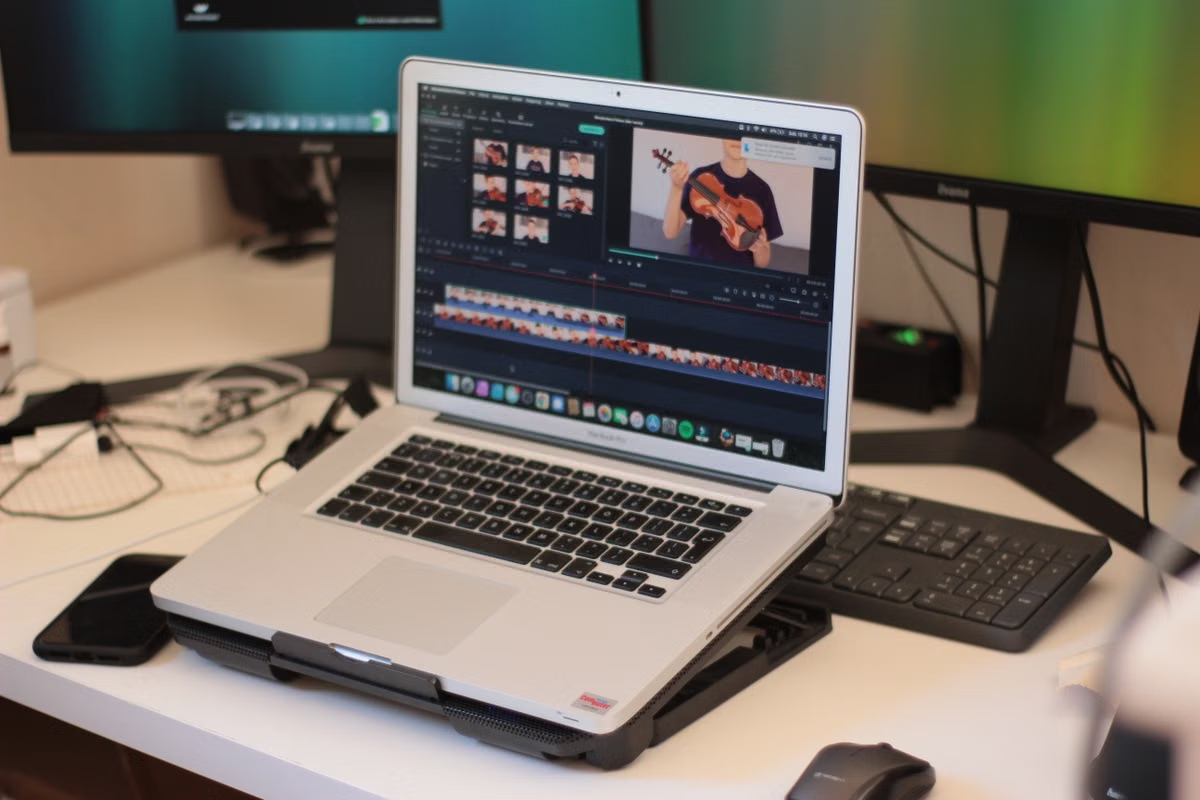
撮影現場、移動中の粗編集、軽い短編動画ならiPadを選び、複雑な後処理や安定した顧客納品が必要ならMacを選びます。WindowsユーザーがMacを少数案件だけ必要とする場合は、前工程をiPadまたはWindows、仕上げをリモートMacに分けるのが現実的です。
対象は、外出先で編集する短編動画クリエイター、顧客案件を担当するフリーランサー、小規模制作チーム、Macを持たないWindowsユーザーです。
本稿は、Appleの現行製品情報、システム要件、ユーザーガイド、プロジェクト移行資料を基準に、2026年の判断を整理します。
最終更新:2026年8月20日。機能、移行方法、提供条件は、AppleのFinal Cut Pro公式情報、ユーザーガイド、2026年の公式更新発表を基に確認しています。
Final Cut Pro iPad vs Macは、作業場所より納品責任で決めます
同じFinal Cut Proのプロジェクトでも、現場で素早く公開するのか、顧客へ完成版を納品するのかで適切な環境は変わります。iPadは撮影と編集を近づけやすく、Macは複雑な工程を安定して管理する基準になります。
Final Cut Pro iPad版は、タッチ操作、Apple Pencil、撮影素材の取り込み、現場での確認と共有に適しています。AppleはiPad版のメディア取り込み方法と対応する保存先を公式ガイドで説明していますが、これはMac版と能力が完全に一致するという意味ではありません。
一方、Final Cut Pro for Macを使う場合は、長い工程を整理し、修正履歴や納品用ファイルを管理しやすくなります。最終判断では「開けるか」だけでなく、「必要な状態で再現できるか」「納品後に修正できるか」を確認します。
外出中心の短編制作者は、iPadを主役にできます
旅行動画、イベント速報、SNS向けの短い映像では、iPadの携帯性が作業時間を左右します。撮影した素材をその場で確認し、不要部分を整理し、字幕や音楽を加えて公開する流れなら、Macへ移さず完結できる可能性があります。
ただし、「作品を完成できる」と「Mac版の全工程を置き換えられる」は別です。複雑な構成、細かな音調整、顧客からの複数回修正、納品仕様の厳格な指定がある場合は、iPadだけで最後まで進める前に代表素材で確認します。
短編動画向けの判断は次の通りです。
- 撮影直後の確認と公開が最優先なら、iPadを選びます。
- Apple Pencilで細かく操作したいなら、iPadを候補にします。
- 後日、大幅な再編集が想定されるなら、Macへ渡せる構成で保存します。
- 顧客納品が主目的なら、最終工程をMacで確認します。
現場チームは、iPadで前処理しMacで責任を持って仕上げます
インタビューやイベント撮影では、撮影担当と編集担当が同じ場所にいるとは限りません。iPadを前線の整理、選別、粗編集に使い、Macを主編集者の仕上げ環境にすると、役割を分けやすくなります。
移行時に重要なのは、プロジェクトファイルだけを渡さないことです。メディアの保存場所、使用した音声や画像、プロジェクトに含める素材、受け側のバージョンを確認します。Appleのプロジェクトとバックアップに関するiPad公式ガイドでは、保存とバックアップの考え方が案内されています。
書き出しや共有の段階では、解像度、音声、字幕、ファイル形式を別担当者が確認できる状態にします。iPadからのプロジェクト書き出しと共有の公式手順を参照し、プロジェクトと素材の受け渡しを一度実行してください。
第一歩:受け渡し前に確認する項目
- 元素材がすべて揃っているか確認します。
- 素材の保存場所とファイル名を固定します。
- プロジェクトとメディアを別々に扱うのか、一緒に渡すのか決めます。
- Mac側でプロジェクトを開き、リンク切れがないか確認します。
- 音声、字幕、色、書き出し設定を確認します。
- 受け取ったファイルを別の場所へ保存し、再編集できる状態を残します。
AppleのMacでiPadプロジェクトを読み込む手順に沿えば、移行作業の流れを整理できます。ただし、実際の案件では素材構成や保存方法が異なるため、納期直前の初回移行は避けます。
顧客案件と複雑な後処理は、Macを基準にします
精密な編集、複雑なタイムライン、細かな音声調整、最終確認を担当する場合は、Macを中心に設計します。ここでの判断理由は、単純な処理速度の比較ではありません。納品物を再現し、修正依頼へ戻り、同じ状態から書き出せることが重要だからです。
Mac側で行う工程を先に決めておくと、iPadとの境界が明確になります。
- 顧客指定の形式に合わせた最終書き出し
- 複数素材を使う本編集
- 修正前後を比較する確認
- 素材リンクとバックアップの管理
- 納品後の差し替えや再書き出し
Final Cut Proの機能や対応条件は更新されるため、古いレビューだけで差を判断しません。2026年6月のApple公式アップデート発表と、現行の製品情報を案件開始前に確認します。提供形態や利用条件については、Apple Creator Studioの公式説明も確認対象です。
Windows利用者は、購入前にリモートMacを案件単位で試します
Windowsパソコンしかない場合、素材整理、台本、共有、レビューをWindowsで進め、Final Cut Proの編集と書き出しをリモートMacへ分けられます。Macを購入しなくても、必要な工程だけMac環境へ移せる点が利点です。
ただし、リアルタイムの外付け機器操作、厳密な色確認、撮影現場での直接取り込みが中心なら、遠隔操作は適さない場合があります。通信状態だけでなく、映像確認の遅れ、素材のアップロード時間、音声モニターの方法も案件前に確認します。
WindowsからFinal Cut Proを使う場合は、まず短い代表工程で、素材の受け渡し、編集、書き出し、納品確認まで実施します。手順そのものが必要なら、WindowsからFinal Cut Proを使うリモートMacガイドを参照してください。Mac本体を長期購入するか迷う場合は、Mac購入とレンタルを比較する案内も判断材料になります。
チームの役割別に、作業環境を割り当てます
全員に同じ端末を配る必要はありません。撮影者はiPad、素材整理担当はiPadまたはWindows、主編集者はMac、確認担当は共有された書き出しファイルという分け方も可能です。
| 担当と作業 | 第一候補 | Macへ切り替える条件 |
|---|---|---|
| 撮影直後の確認・粗編集 | iPad | 素材整理後に複雑な編集へ進む場合 |
| SNS向け短編の即時公開 | iPad | 顧客指定の細かな修正がある場合 |
| 本編集・音声・最終確認 | Mac | Mac環境を用意できない場合はリモートMacを検討 |
| Windows中心の素材整理 | Windows | Final Cut Proで編集・書き出しを行う場合 |
| チームのレビュー | 共有ファイルの確認環境 | 再編集が必要ならMac側へ戻す |
条件分岐で決めるチェックリスト
- [ ] 撮影現場で完結させる必要があるなら、まずiPadを選びます。
- [ ] 短編を素早く公開し、再編集が少ないなら、iPadを主環境にします。
- [ ] 顧客案件で複雑なタイムラインを扱うなら、Macを主環境にします。
- [ ] Windowsしかなく、Macが必要なのが一部工程だけなら、リモートMacを試します。
- [ ] 外部モニター、特殊な機器、厳密な色管理が必須なら、遠隔運用を前提にしません。
- [ ] プロジェクト移行を一度も確認していないなら、納期前の本番投入を避けます。
この分岐で「iPadで始めるがMacで納品する」と決まった場合、最初からメディアの所在とバックアップ方法を記録します。逆に、現場公開だけが目的なら、Macへ移す工程を増やさない方が管理しやすいです。
よくある判断を先に確認します
Final Cut Pro iPad版だけでMac版の代わりになりますか?
旅行動画、SNS向けの短編、撮影直後の簡易編集なら、Final Cut Pro iPad版で作品を完成させられる場合があります。ただし、Mac版と同じ操作環境や機能範囲を前提にすると判断を誤ります。複雑なタイムライン、細かな仕上げ、顧客指定の納品工程がある場合は、Macでの確認工程を残してください。
iPadで始めたFinal Cut ProのプロジェクトをMacで続けられますか?
Appleの公式手順では、iPad側でプロジェクトを書き出し、対応するメディアを含めてMacへ取り込む流れが案内されています。ただし、素材の保存場所、プロジェクトにメディアを含める方法、受け側のFinal Cut Pro環境を事前に確認する必要があります。プロジェクトファイルだけを渡す運用は避けてください。
Windowsパソコンしかない場合、Final Cut Proの案件をどう進めますか?
WindowsではFinal Cut ProのMac向け編集環境をそのまま使えないため、素材整理や台本確認をWindowsで行い、編集と書き出しをMacまたはリモートMacに分ける方法が現実的です。案件開始前に代表的な素材と短い工程で移行、編集、納品まで確認し、外付け機器や色確認が必要なら別途適性を判断してください。
短編動画の編集用にiPadとMacのどちらを選ぶべきですか?
撮影場所を移動しながら短編をすぐ公開するならiPadが候補です。自宅や事務所で継続的に編集し、複数素材の整理、細かな修正、クライアント確認まで行うならMacが向いています。公開速度よりも再編集や納品の確実性が重要な案件では、最初からMacを基準にしてください。
Final Cut Proの作業でMacを使うべきなのはどの工程ですか?
最終的なタイムライン確認、精密な編集、納品用の書き出し、顧客指定に合わせた修正など、失敗時の影響が大きい工程はMac側に置くのが安全です。iPadは素材確認、整理、粗編集、現場での速報版作成に割り当てると役割が分かれます。必要な機能は現行のApple公式資料で確認してください。
iPadだけで足りる制作なら、Macを追加する必要はありません。反対に、Windows環境でMacが必要なのが精修と納品だけなら、Mac本体の購入には、初期費用、保管、更新、案件外の未使用期間という負担が残ります。MESHLAUNCHのリモートMacなら、まず実案件で工程の互換性、操作感、書き出し結果を確かめ、必要な期間だけ利用する判断ができます。
今週は、実際の案件から代表的な素材を選び、iPadまたはWindowsで前処理を行い、Mac側で開くところから納品確認まで試してください。そこで問題がなければ案件単位のレンタルを検討し、外部機器や厳密な色管理が中心なら、購入を含む別の構成へ戻すのが安全です。