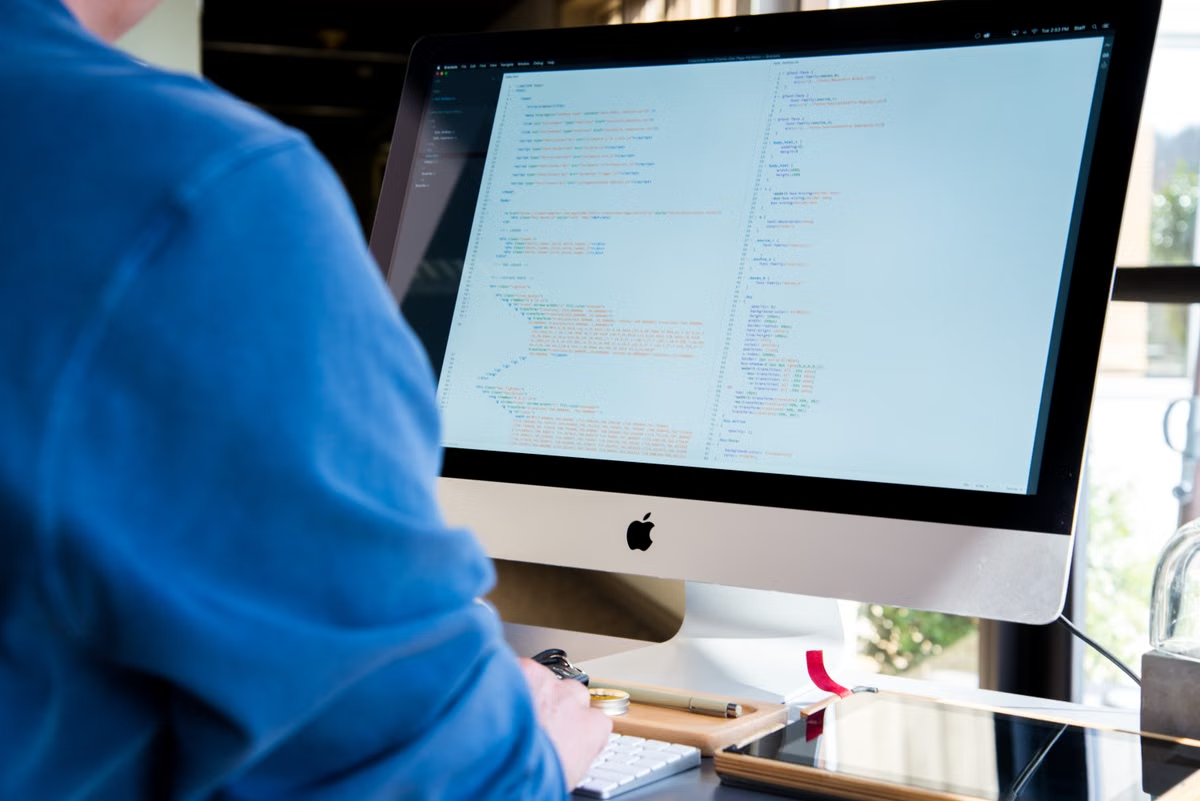
Appleのリリース記録では、Xcode 27.1は2026年10月15日公開です。公開記録に基づき、今週はまず授業の指定とmacOSの要件を照合し、その後、自分のプロジェクトで構築と必要なシミュレーターを確認してください。デスクトップが見えることやXcodeが起動することだけでは、課題を提出できるとは判断できません。
Windowsしか持っておらず、iOSの授業課題を完成させたい学生向けです。
Xcode 27.1を指定された学生や、初めてリモートMacを使う人も、利用前の確認に使えます。
最終更新日:2026年10月16日。Xcodeの公開日とmacOS要件はAppleのリリース記録およびシステム要件で確認しています。
Swiftの学習内容と授業の成果物で環境を分ける
Swiftの文法を学ぶだけなら、最初からiOSアプリを構築する環境が必要とは限りません。講義資料、課題の提出形式、担当教員の指定を見て、Xcode、SwiftUI、iOS Simulatorが必要かを先に切り分けます。
| 授業で取り組む内容 | 先に確認するもの | 環境選びの目安 |
|---|---|---|
| Swiftの文法や短いコード演習 | 指定ツール、実行・提出方法 | Xcodeやシミュレーターが必須か、授業資料で確認します |
| SwiftUIの画面作成 | 指定Xcode、プロジェクトの構築方法 | 実際の課題プロジェクトを開いて構築できる環境が必要です |
| iOSアプリの実行・提出 | 対象OS、指定シミュレーター、提出条件 | 課題で求められる実行確認まで行えるかを確かめます |
授業の成果物がコード提出だけで、Xcodeを使う指示がない場合は、まず教員に提出条件を確認してください。「Swiftを学ぶ」と「iOSアプリをXcodeで構築する」は同じ条件ではありません。課題に不要な環境を先に借りると、利用時間や費用を無駄にする可能性があります。
Xcode 27.1とmacOS Tahoe 26.6の条件を照合する
Appleのシステム要件では、Xcode 27.1の対応OSはmacOS Tahoe 26.6以降です。Xcodeのシステム要件と、Xcode 27.1のリリースノートを照合し、サービスの説明文やデスクトップ画像だけで判断しないでください。
| 確認項目 | 確認方法 | 判断 |
|---|---|---|
| macOSのバージョン | Macの「このMacについて」で確認 | Tahoe 26.6以降かを要件と照合します |
| Xcodeのバージョン | Xcodeの「このXcodeについて」で確認 | 授業指定と一致するかを見ます |
| 提供状態 | Appleの公開記録と授業の指示を照合 | Beta、RC、正式版を区別します |
macOSの確認場所は、Appleのバージョン確認手順で確認できます。Xcodeが起動しても、指定されたバージョンとは限りません。正式版が必要な課題にBetaやRCを使うと、授業の見本と表示や動作が異なる場合があるため、公開記録と教員の指定を両方確認します。
課題で指定されたシミュレーターと実行条件を確認する
iOS Simulatorは、Mac上でiPhoneなどの画面や動作を確認するためのシミュレーターです。ただし、起動できること、授業プロジェクトが動くこと、課題の要件を満たすことは別々の確認です。
課題で特定の端末や姿勢が指定されている場合は、その名前だけで対応可否を決めないでください。必要なXcode、SDK、シミュレーターの組み合わせを照合します。たとえばiPhone Duoが指定されている場合も、AppleのiPhone Duo準備ガイドを確認し、実際に利用する環境で対象が選べるかを確かめます。すべてのリモート環境で使えるとは限りません。
Xcodeに必要なコンポーネントが入っていない場合、追加ダウンロードが必要になることがあります。Appleの追加コンポーネントの案内を見て、対象のシミュレーターが準備済みか、追加できる権限があるかも確認してください。
申し込み前に授業プロジェクトで行うチェック
次の順に、実際に取り組む課題で確認します。サンプルの空プロジェクトだけで判断せず、授業で使うファイルと指定条件を使ってください。
- [ ] 授業の指示を確認します。 必要なXcode、macOS、アプリの実行先、提出物を、講義資料や教員の案内で確認します。
- [ ] 接続方法と利用規則を確認します。 学校のネットワークや管理対象の端末からリモート接続してよいか、学校の規則を確認します。制限を回避する操作は行わず、不明点は管理者に尋ねます。
- [ ] 接続後にmacOSを確認します。 「このMacについて」を開き、表示されたバージョンをXcodeの要件と照合します。
- [ ] Xcodeの版と状態を確認します。 アプリ内のバージョン表示を開き、授業指定と一致するかを確認します。必要ならAppleの公開記録やリリースノートと見比べます。
- [ ] 自分の課題プロジェクトを開きます。 プロジェクトやワークスペースを開き、選択中のビルド対象や設定を確認します。Xcodeのビルド設定はAppleのscheme説明も参考になります。
- [ ] プロジェクトを構築します。 「構築」は、ソースコードをアプリとして組み立てる処理です。エラーが出たら、全文または再現できる内容を記録し、環境要件の不一致とコードの問題を分けて確認します。
- [ ] 指定されたシミュレーターで実行します。 対象機種が選べるか、アプリが起動するか、課題の操作を確かめられるかを別々に確認します。実行手順はAppleのアプリ構築・実行ガイドを参照できます。
| 確認結果 | 次の判断 |
|---|---|
| 指定版、構築、必要なシミュレーターを確認できた | 授業の提出条件に照らして利用を進めます |
| XcodeやmacOSの指定が資料から読み取れない | 申し込みを決める前に教員へ確認します |
| 指定版がない、構築に失敗する、対象が選べない | エラー内容を保存し、環境の変更または別の方法を検討します |
ビルドエラーが出ても、すぐに「リモートMacが使えない」とは限りません。依存ファイルの不足やプロジェクト設定など、コード側の原因もあります。Xcodeが示したエラー、選択したscheme、シミュレーター名を残すと、教員やサポート担当者に状況を説明しやすくなります。
学校の端末から接続するときは規則と情報を守る
学校のパソコンや共有端末を使う場合は、接続前に学校のネットワーク利用規則とアカウント管理ルールを確認します。許可されていない接続方法を試したり、端末の制限を回避したりしないでください。
共用端末に接続情報を保存せず、授業ファイルを個人用の場所へ不用意に残さないようにします。作業を終えたらリモートセッションを終了し、共有端末側からもアカウントをログアウトしてください。授業ファイルに個人情報や認証情報が含まれる場合は、学校の保管ルールに従います。
結果に応じて、利用開始か確認待ちかを決める
最終的な判断は、授業の成果物と実機での確認結果で行います。接続できたことだけでなく、指定されたバージョン、プロジェクトの構築、必要なシミュレーターを一通り確かめてから進めます。
| 状況 | おすすめする対応 |
|---|---|
| 授業の指定が明確で、課題プロジェクトの構築と実行を確認できた | 確認した条件で利用を進めます |
| 授業資料に指定バージョンや対象機種がない | 教員の回答を得てから環境を選びます |
| macOSやXcodeが要件に合わない | 適合する環境を確認するまで決定を保留します |
| 学校端末からの接続許可が不明 | 学校の管理者に確認し、許可の範囲内で利用します |
Windowsの手元のパソコンは、普段の学習やコード作成には使えても、Xcodeを使うiOS課題の最終確認には別の環境が必要になることがあります。一方、自分のMacをすでに持ち、長期間使い続けるなら購入したMacのほうが適する場合もあります。自分用のMacを購入する案も比べる場合は、Mac miniの購入案内を参考に、授業で必要な期間や用途と照らし合わせてください。
短期間の授業課題で実際のmacOS環境を試したい場合は、リモートMacも選択肢です。利用前に、MESHLAUNCHのリモートMac環境で接続方法と利用条件を確認し、授業の指定を満たすか照合してください。