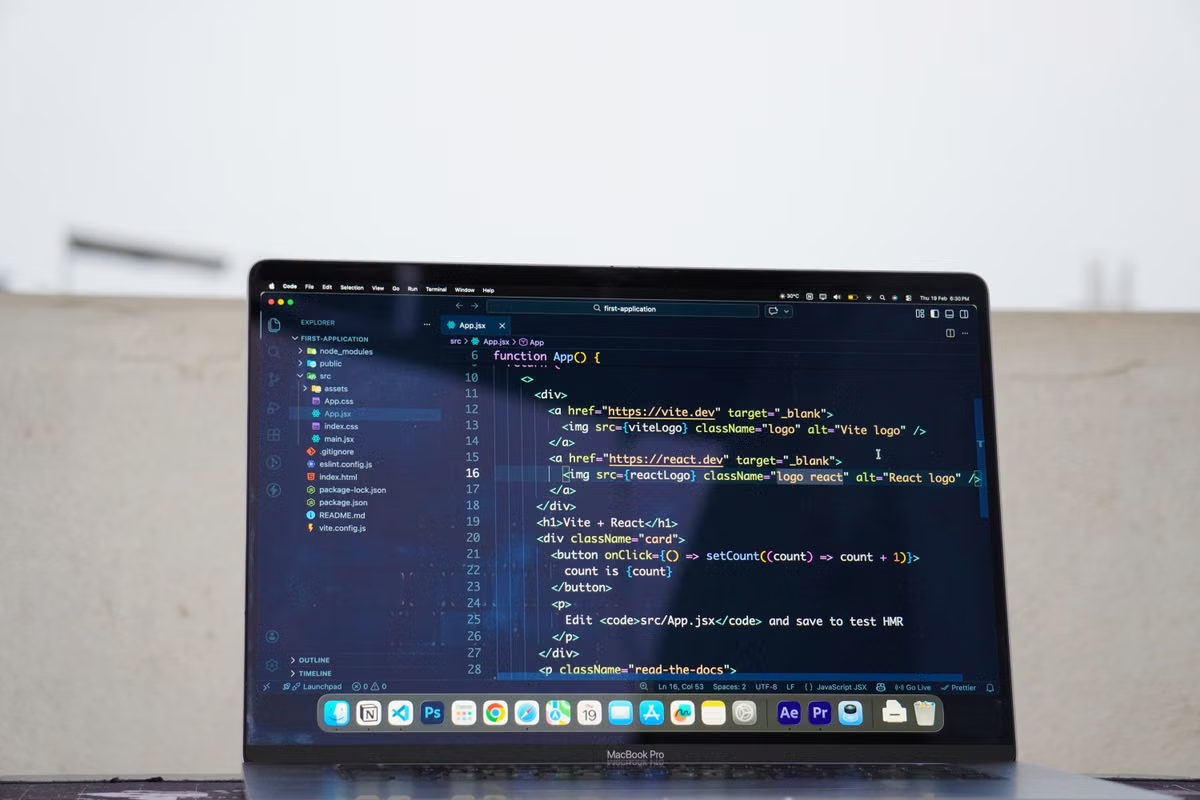
Xcode 27 SwiftUI Preview が表示されない場合は、まずプレビュー宏、Target、コンパイル結果を確認し、その後にCanvasと実行環境を調べます。今週の作業では、いきなりXcodeを再インストールせず、最小のSwiftUI画面でPreview表示とビルドを分けて確認してください。Windowsや学校のパソコンしかない場合は、基礎確認後にApple silicon Macまたはリモート Macへ切り替えます。
この手順は、初めてSwiftUIを学び、Canvasで画面を見ながら練習したい学生向けです。Xcode 27でPreviewが突然空白になった場合や、コードの赤いエラーと通信の遅延を区別したい場合にも使えます。
最終更新:2026年9月22日。Xcode 27のBeta情報、Previewの仕組み、Canvasの操作は、執筆時点で確認したAppleのXcode 27リリースノートと公式ドキュメントを基準にしています。Betaの小さな版、正式版の状態、対応システムは更新されるため、作業前に公式情報を再確認してください。
入口がない場合と空白の場合を分けて確認します
SwiftUIのPreviewは、書いた画面をすぐ確認できる「横の草稿」のようなものです。アプリ全体が正常に起動することを証明する機能ではありません。Appleの説明でも、プレビュー宏がXcodeに表示対象の画面を伝える仕組みになっています。Previews in Xcodeの公式説明を基準に、次の順で見ます。
- 対象ファイルがSwiftUIの画面ファイルか確認します。
#Previewなど、有効なプレビュー定義があるか確認します。- 現在のファイルが、実際に編集しているファイルと一致しているか確認します。
- 選択中のTargetと、コードが想定するプラットフォームを確認します。
- 赤いコンパイルエラーが残っていないか確認します。
ファイルを開いたのにCanvas自体が出ない場合は、プレビュー定義の欠落やファイル種別の違いを疑います。UIKitやAppKitのファイルをSwiftUIの画面だと思って開いている場合もあります。プレビュー宏の追加方法は、インターフェースファイルへのPreview追加手順で確認できます。
| 見えている状態 | 先に調べる場所 | 低リスクの対応 | そこで止める条件 |
|---|---|---|---|
| Canvasの入口がない | ファイル、Preview定義、Target | SwiftUIの最小Viewを開く | 定義を追加しても入口がない |
| Canvasが空白 | エラー表示、Preview対象、デバイス設定 | 固定文字だけのViewにする | 最小Viewでも空白が続く |
| Previewにエラー表示 | Issue navigator、コード、依存関係 | 赤いエラーを1件ずつ修正する | エラーが別ファイルへ広がる |
| 更新が止まる | コンパイル状態、Canvas、接続状態 | 小さな変更を1回だけ行う | Xcode全体が応答しない |
| 画面は出るがアプリが動かない | ビルド、Simulator、実機要件 | PreviewとRunを別々に検証する | 実行環境の要件が不足している |
コードが壊れている場合とPreviewだけの問題を分けます
Xcode 27 SwiftUI Preview が表示されないとき、エラーの場所を一つに決めつけないことが重要です。赤い文字が出ているなら、まずコードのコンパイルを確認します。エラーがないのにPreviewだけ空白なら、プレビュー用データ、Canvasの設定、実行環境を疑います。
赤いコンパイルエラー
未完成の変数、型の不一致、存在しないView名などがあると、Previewも作れないことがあります。修正は一度に一つだけ行い、エラー数が減ったかを確認します。外部パッケージを追加するより、まず文字列と固定値だけの画面に戻す方が安全です。
プレビュー用データの不足
一覧画面にデータが必要なのに、Previewへ空の値や存在しないモデルを渡していると、画面が表示されないことがあります。ネットワーク、データベース、ログイン状態を使わず、配列や固定文字列だけで画面を作ります。これで表示できれば、元のデータ処理側に原因があります。
実行時クラッシュ
Previewの生成途中に強制終了している場合、画面上に分かりやすいコンパイルエラーが出ないこともあります。画像、ファイル、位置情報、ログイン情報などを一つずつ外し、最小構成で再確認します。
AppleはPreviewで複数のデバイスや設定を確認できると説明していますが、Previewが表示されたことはSimulatorや実機での動作確認を意味しません。Preview用の型と設定に関する公式資料も参照し、最後は通常のビルドと実行を別に行います。
Canvasと実行環境では確認する順番が変わります
コードに問題がなさそうなら、Canvasの表示状態を確認します。プレビュー対象のデバイス、外観、レイアウト設定が変わっていると、画面が見えにくくなることがあります。Canvasの操作と表示設定は、Xcode Canvasの操作に関する公式資料に沿って確認してください。
次に、Simulatorのランタイムが利用可能かを見ます。ただし、Previewの表示だけを確認したい段階で、すぐ実機接続や追加機能まで調べる必要はありません。課題が「画面を作って表示すること」なら、外部通信や実機専用機能を外した最小ページから始めます。
遠隔環境では、次の三つを分けます。
- 画面全体が遅れているのか。
- Xcodeがまだコンパイル中なのか。
- Canvasだけが更新されていないのか。
SSHで基本コマンドを実行できるか確認すると、Mac自体が動いているかを判断できます。SSHも反応せず、画面も止まっているなら通信やホスト側を調べます。SSHは動くのにPreviewだけが止まるなら、コード、Xcode、Canvasの順に戻ります。接続速度や起動時間を一般化して判断するのではなく、使用中の環境で再現確認を行ってください。
条件で「続ける」「環境を替える」を決めます
Xcode 27のBeta資料には、Apple silicon Macに関係する動作条件が記載されています。ただし、Betaの小版、macOSの対応範囲、正式版の状態は固定情報として扱えません。Xcodeリリースノート一覧を作業前に確認してください。
判断は次の条件で十分です。
-
SwiftUIの最小Viewが表示され、通常のビルドも通る場合
現在の環境で学習を続けます。元のプロジェクトへ機能を一つずつ戻します。 -
Previewだけが失敗し、コードのエラーが残っている場合
環境を替えず、赤いエラー、依存関係、Previewデータを先に直します。 -
Windowsしかなく、XcodeのCanvas確認が必要な場合
Swiftの読解や課題準備はWindowsで続け、最終確認だけ互換性のあるMacで行います。 -
学校のMacにソフトを追加できない場合
管理者権限を無理に変更せず、利用可能なMacか短期のリモート Macへ切り替えます。 -
Betaの条件と授業の提出環境が一致しない場合
すぐにアップグレードせず、授業指定の環境を優先します。
MESHLAUNCHのMac利用環境を確認するページを参照する場合も、まず課題が求めるXcodeとmacOSの条件を整理してください。リモート MacはPreviewの検証には便利ですが、長時間の重い処理、物理的なiPhone接続、学校の管理ポリシーが必要な作業には向かない場合があります。
最小ページで最後の検証を行います
複雑なアプリを直す前に、ネットワーク、外部パッケージ、実機専用機能を使わない画面で確認します。次の手順を上から実行してください。
- 新しいSwiftUI画面を作り、文字と単純なレイアウトだけを置きます。
- 有効な
#Previewを追加し、Canvasに対象画面が出るか確認します。 - 文字列または色を一つだけ変更し、Previewが更新されるか確認します。
- 赤いコンパイルエラーがない状態で、通常のビルドを実行します。
- Preview、Simulator、必要なら実機の順に、結果を別々に記録します。
- 元のプロジェクトへ戻り、データ処理や外部パッケージを一つずつ戻します。
最終確認チェックリスト
- [ ] SwiftUIの画面ファイルを開いています。
- [ ] Preview定義が対象ファイルにあります。
- [ ] 選択中のTargetとプラットフォームが一致しています。
- [ ] 赤いコンパイルエラーを残していません。
- [ ] 固定文字だけの最小Viewが表示されます。
- [ ] Previewと通常のビルドを別々に確認しました。
- [ ] Canvasの問題と接続の遅延を混同していません。
- [ ] Betaの条件と授業の提出条件を確認しました。
よくある確認を先に解決します
PreviewとSimulatorは同じものですか?
Previewは画面の一部を素早く確認する仕組みです。Simulatorはアプリとして起動し、画面遷移や実行時の動きを確認します。Previewが見えても、アプリ全体のビルドやSimulatorでの動作まで保証されたわけではありません。
Canvasが空白ならXcodeを再インストールすべきですか?
通常は最初の対応ではありません。Preview定義、Target、赤いコンパイルエラー、固定データ、Canvas設定の順に確認します。最小Viewも表示できず、別の新規プロジェクトでも同じ症状が出る場合にだけ、XcodeやmacOSの条件を調べます。
iPhoneがなくてもSwiftUIの学習はできますか?
画面作成、状態管理の基礎、Preview、通常のビルドまではiPhoneなしで進められます。カメラ、通知、実機センサーなどは別途確認が必要です。課題の提出条件が実機検証を要求しているかを、早めに確認してください。
リモート Macは長期学習に向いていますか?
短期の課題、Xcodeの操作確認、Previewの最終検証には選択肢になります。一方、毎日長時間の重いビルド、物理デバイス接続、安定したローカル保存が必須なら、所有するMacや学校の管理済み端末の方が合う場合があります。
Beta環境を正式な課題に使えますか?
授業や提出先がBetaを許可している場合に限ります。Xcode 27 Betaで表示できても、提出先の正式版で同じ結果になるとは限りません。提出前は指定されたXcode、macOS、Simulatorの組み合わせで、最小ページではなく課題本体をビルドしてください。
Windowsや学校のパソコンを使い続ける方法には、Swiftの文法を学べる、既存コードを読めるという利点があります。一方で、XcodeのCanvas確認、macOS固有の設定、実機に近い最終確認を同じ端末で完結できない点が弱点です。課題のたびに端末を借りる方法も、利用時間や設定リセットの影響を受けます。
そのため、最小Previewは通るのに必要なMac環境だけが足りない場合は、MESHLAUNCHのMac環境の選択肢を確認し、短期の課題期間だけリモート Macを使う判断が現実的です。逆に、物理iPhone接続や長期の重負荷作業が中心なら、レンタルを前提にせず、学校の設備や自分のMacとの適合性を優先してください。