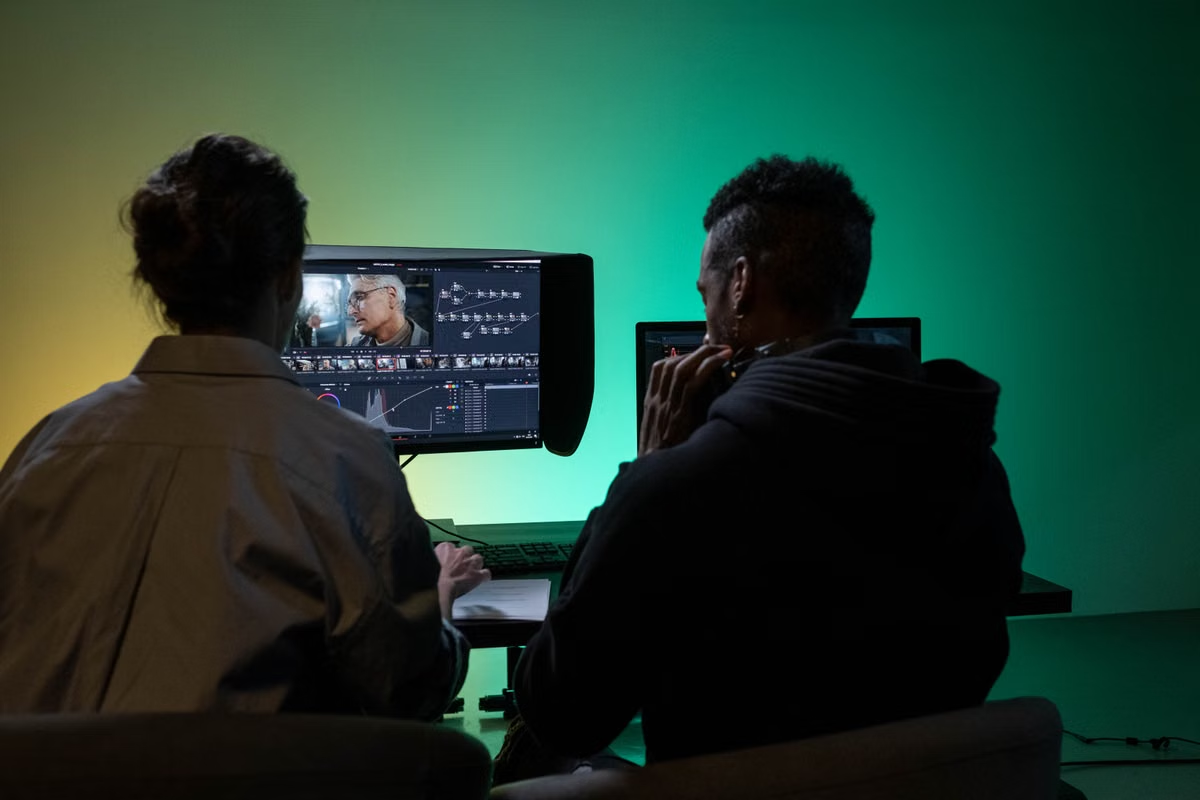
Проект Final Cut Pro для iPad можно передать на удалённый Mac и продолжить монтаж, если при экспорте выбран нужный состав медиа, файл действительно доступен на Mac, а импорт и содержимое таймлайна проверены. На этой неделе сначала проверьте весь путь на копии неважного проекта; не считайте завершённой передачу только потому, что файл появился в облачном хранилище.
Эта инструкция для авторов, которые монтируют в поездке на iPad, а продолжать работу хотят на Mac. Она также подойдёт фрилансерам, которым нужно передать проект коллеге или закончить монтаж к сроку. Мы сосредоточимся на передаче проекта и приёмке результата, а не на сравнении видеоредакторов.
Граница проекта и медиаданных
Успешная передача — это не одно действие, а несколько отдельных проверок. Структура проекта описывает монтаж, включая таймлайн и его элементы. Медиа — видео, звук и изображения, на которые опирается монтаж. Кроме того, в приложении могут оставаться импортированные материалы, ещё не использованные в таймлайне. Наконец, готовый видеоролик — это отдельный экспорт, а не рабочий проект для продолжения монтажа.
Apple подтверждает, что Final Cut Pro для iPad позволяет экспортировать проект и выбрать, включать ли в него медиа. Поэтому до отправки надо решить, какие материалы нужны для следующего этапа, а после отправки — проверить, что Mac получил именно их. В справке Apple отдельно описан выбор медиа при экспорте проекта: сведения о вариантах включения медиа.
Как понять, что именно требуется передать? Если задача — открыть монтаж и продолжить его на Mac, передавайте проект с нужными медиа. Если медиаданные уже надёжно доступны на целевом Mac, можно рассматривать экспорт без них, но сначала подтвердите доступ к каждому требуемому файлу. Не подменяйте рабочий проект готовым роликом: финальный экспорт обычно не сохраняет монтажную структуру, необходимую для дальнейшей правки.
| Что передаётся | Когда выбирать | Что проверить до отправки |
|---|---|---|
| Проект вместе с медиа | Материалы ещё не размещены на целевом Mac или их доступность не подтверждена | Какие медиа входят в экспорт и достаточно ли места для полученного файла |
| Проект без медиа | Нужные исходники уже доступны на Mac и проверены отдельно | Где именно находятся файлы и сможет ли Final Cut Pro для Mac обратиться к ним |
| Финальный видеоролик | Нужно только посмотреть или передать готовый результат | Подходит ли экспортированное видео для получателя; не рассчитывать на него как на замену проекта |
Эти варианты не равнозначны с точки зрения восстановления работы. Проект без медиа может сохранять структуру монтажа, но не гарантирует, что необходимые исходники окажутся рядом. Включение медиа сокращает зависимость от отдельных путей хранения, однако всё равно требует проверить полученный файл и его импорт. Apple описывает экспорт проекта и сохранение результата в инструкции по экспорту Final Cut Pro для iPad.
Экспорт: полный состав или только структура
Перед экспортом откройте нужный проект и пройдитесь по монтажу. Отметьте видео и звук, которые используются в таймлайне. Затем отдельно проверьте импортированные материалы, которые ещё не вошли в монтаж, но понадобятся при дальнейшей работе: например, альтернативный дубль, логотип или запасную звуковую дорожку. Если они не нужны получателю, не включайте их в рабочий комплект без причины. Если нужны, убедитесь, что выбранный способ экспорта их охватывает.
Само наличие материала в приложении не следует трактовать как доказательство, что он автоматически войдёт в экспорт. Решение принимайте по настройкам экспорта, указанным Apple, и по составу проекта. Если монтаж включает файлы, полученные разными способами, фиксируйте их отдельно: это упростит проверку, если на Mac часть изображения или звука окажется недоступной.
Нужно ли включать все материалы? Включайте необходимые для продолжения монтажа медиа, если их наличие и доступность на удалённом Mac ещё не подтверждены. Не включайте всё автоматически, если среди импортированных файлов есть лишние материалы или если исходники уже проверены в целевом месте. В сомнительном случае безопаснее сначала сделать пробный экспорт, доставить его и проверить, что проект открывается с нужным содержимым.
Перед отправкой сверяйте три категории: использованные в таймлайне медиа, неиспользованные, но необходимые исходники, а также отдельные итоговые экспорты, если их запрашивает заказчик. Это не формальность: исправный таймлайн может скрывать проблему, которая обнаружится только при переходе к конкретному фрагменту или замене исходника.
Передача файла: AirDrop или облачный путь
После экспорта выберите путь, который действительно соединяет iPad с целевым Mac. AirDrop подходит, когда устройства доступны друг другу для прямой передачи. Apple отдельно описывает приём файлов через AirDrop на Mac в руководстве по получению файлов. Но удалённый Mac в дата-центре может не находиться рядом с iPad, поэтому не считайте AirDrop универсальным способом передачи именно на такой компьютер.
Для удалённого сценария часто рассматривают сохранение файла в iCloud Drive или другую доступную файловую схему. Здесь важно различать загрузку из приложения, синхронизацию между устройствами и фактическое получение файла целевым Mac. Справка Apple объясняет настройки iCloud Drive на iPad и загрузку файлов из iCloud Drive на Mac: настройка iCloud Drive на iPad и загрузка файлов iCloud Drive на Mac.
| Путь | Подходит, если | Обязательная проверка |
|---|---|---|
| AirDrop | iPad и получающий Mac доступны для прямой передачи | Файл принят именно нужным Mac и сохранён в доступном месте |
| iCloud Drive | Файл сохранён в облачном расположении, к которому целевой Mac может получить доступ | На Mac файл отображается и полностью загружается, а не только виден как элемент облачной папки |
| Иной согласованный перенос | На целевом Mac есть утверждённый способ получить файл | Получатель подтвердил конечное расположение и возможность открыть файл |
Файл в iCloud Drive уже готов к импорту? Не обязательно. Сохранение на iPad, синхронизация и загрузка на удалённый Mac — разные состояния. Проверьте настройки доступа к iCloud Drive, затем подтвердите сессию на целевом Mac и наличие файла там. Apple также описывает копирование файлов iCloud; используйте это как справку по обращению с файлами, а не как доказательство того, что любой удалённый Mac автоматически синхронизирован с вашим хранилищем.
Не начинайте импорт, пока файл не появился на целевом Mac в доступном для него расположении. Если вы видите его только на iPad или в облачном интерфейсе, передача до Mac ещё не подтверждена.
При больших проектах отдельно оценивайте время на выгрузку, скачивание и повторную передачу при ошибке. Не делайте вывод о скорости или надёжности по одному успешному перемещению небольшого тестового файла: рабочий проект может включать значительно больше медиа. Для проекта с дедлайном оставьте запас на повторную доставку и сверку, а не планируйте импорт на последние минуты.
Импорт на Mac: файл получен, проект сохранён
Когда файл достиг Mac, это ещё не означает, что Final Cut Pro для Mac его импортировал. Apple описывает импорт проекта в руководстве по Final Cut Pro для Mac: официальная процедура импорта. Следуйте актуальным подсказкам приложения и документации: выбранный вариант открытия или импорта должен привести к проекту, с которым можно работать в нужной библиотеке.
Не переносите файл сразу в единственную рабочую папку и не удаляйте исходный экземпляр с iPad после первого открытия. Сначала сохраните полученный файл в понятном месте, откройте его на Mac и выполните требуемое приложением сохранение проекта в библиотеке. Затем убедитесь, что проект открывается повторно. Это отделяет временное открытие файла от состояния, в котором работу можно продолжить после закрытия приложения или удалённого сеанса.
В справочных ссылках указаны версии руководств: руководство для Final Cut Pro для iPad обозначено как версия 3.4 для iPadOS 26.6, а страница импорта Final Cut Pro для Mac — как версия 12.3 для macOS 15.6. Эти номера описывают версии страниц в приведённых источниках, а не универсальное требование к каждому устройству. Перед реальной передачей сверяйте доступность нужных действий в установленной версии приложения: руководство по экспорту для iPad и инструкция по импорту на Mac относятся к разным приложениям и этапам рабочего процесса.
Как передать проект с iCloud Drive на удалённый Mac? Сначала сохраните экспортированный файл в iCloud Drive, затем откройте хранилище на целевом Mac и дождитесь, пока файл станет доступен локально. После этого импортируйте его через Final Cut Pro для Mac и проверьте, что проект сохранён в библиотеке. Если Mac не видит файл или показывает, что он ещё загружается, не переходите к проверке таймлайна: сначала устраните разрыв между облачным расположением и доступным файлом на Mac.
Приёмка проекта и проверка монтажа
Проверяйте результат не по одному признаку. Открытие проекта подтверждает, что Mac распознаёт переданный документ, но не доказывает, что все исходники доступны. Полный список медиа также не гарантирует, что монтаж выглядит так, как ожидалось. Поэтому проверка должна пройти от входного файла до сохранённого рабочего проекта.
- [ ] Убедитесь, что на Mac находится именно экспортированный файл нужного проекта, а не только ссылка или облачный элемент.
- [ ] Откройте проект в Final Cut Pro для Mac и сохраните его в рабочей библиотеке.
- [ ] Просмотрите несколько ключевых участков таймлайна: начало, сложную монтажную склейку и участок ближе к завершению.
- [ ] Проверьте, что важные видео, звук и изображения отображаются без запросов на поиск исходных файлов.
- [ ] Прослушайте участки с речью, музыкой и переходами между аудиофрагментами.
- [ ] Измените безопасный фрагмент, сохраните работу, закройте проект и откройте его повторно.
- [ ] Если требуется готовый ролик, отдельно выполните тестовый экспорт и проверьте результат вне проекта.
Если медиа отсутствует, не начинайте сразу перемонтировать таймлайн. Сначала определите, не было ли оно исключено при экспорте, полностью ли файл дошёл до Mac и завершился ли импорт. Если Final Cut Pro сообщает о недоступном исходнике, Apple описывает процесс повторного подключения медиа в руководстве по поиску и повторному подключению файлов. Это отдельная операция: повторное подключение не следует путать с повторной передачей всего проекта.
Как проверить полноту таймлайна после импорта? Откройте несколько участков с разными типами материалов, проверьте звук, убедитесь, что исходники доступны, затем внесите пробное изменение и сохраните его. Если проект открывается, но медиа отсутствует или не сохраняются правки, передача пока не прошла приёмку. Запишите, на каком именно этапе возникло расхождение: файл, импорт, доступ к исходникам или сохранение.
Для проекта с конкретным сроком сдачи проведите такой тест заранее на копии или неважном монтаже. Если рабочий процесс пока не проверен, не делайте iPad единственным местом, откуда можно восстановить исходники. Согласуйте отдельную копию нужных медиа и проверьте её доступность на Mac. Это не заменяет корректный экспорт проекта, но снижает риск обнаружить отсутствующие исходники уже перед сдачей.
Решение для поездки: проверенный маршрут или запасной план
Считать передачу официальным рабочим процессом разумно, если проект прошёл весь маршрут: экспорт с выбранным составом медиа, доставка файла до удалённого Mac, импорт в Final Cut Pro для Mac и проверка сохранённого таймлайна. Если один из этапов не проверен, используйте схему как тестовую, а для срочной работы предусмотрите другой способ доступа к исходникам или возможность продолжить монтаж на исходном устройстве.
Прежде чем полагаться на этот маршрут, отметьте результат по каждому условию:
- проект экспортируется в нужном составе и без неясности, какие медиа включены;
- файл можно получить на целевом Mac, а не только увидеть в облаке;
- Final Cut Pro для Mac открывает и сохраняет проект;
- ключевые фрагменты таймлайна, изображение и звук прошли проверку;
- есть резервный путь к исходникам, если передача или синхронизация остановится.
Если на любой пункт ответ отрицательный, сначала исправьте конкретный этап и повторите проверку. Не смешивайте резервное копирование, синхронизацию, передачу и экспорт финального видео: это разные задачи. Для рабочих файлов заранее определите, какая копия считается основной и кто подтверждает, что материалы дошли до места продолжения монтажа.
Когда текущая схема опирается только на iPad, её ограничения проявляются именно при необходимости продолжить работу в Final Cut Pro для Mac: мобильное устройство может не иметь под рукой полного рабочего окружения, передача зависит от доступа к сети, а видимый в облаке файл не подтверждает готовность к импорту. Удалённый Mac может быть удобен для продолжения macOS-задач без перевозки отдельного компьютера, но сам по себе не исправляет непроверенный экспорт и отсутствующие исходники.
Если после тестовой приёмки удалённый Mac подходит для поездки, можно посмотреть варианты удалённого Mac от MESHLAUNCH и оценить, подходит ли такой формат под срок проекта. При необходимости изучите оформление удалённого Mac; перед началом работы всё равно проверьте на собственном тестовом проекте способ передачи файлов, импорт и сохранение.