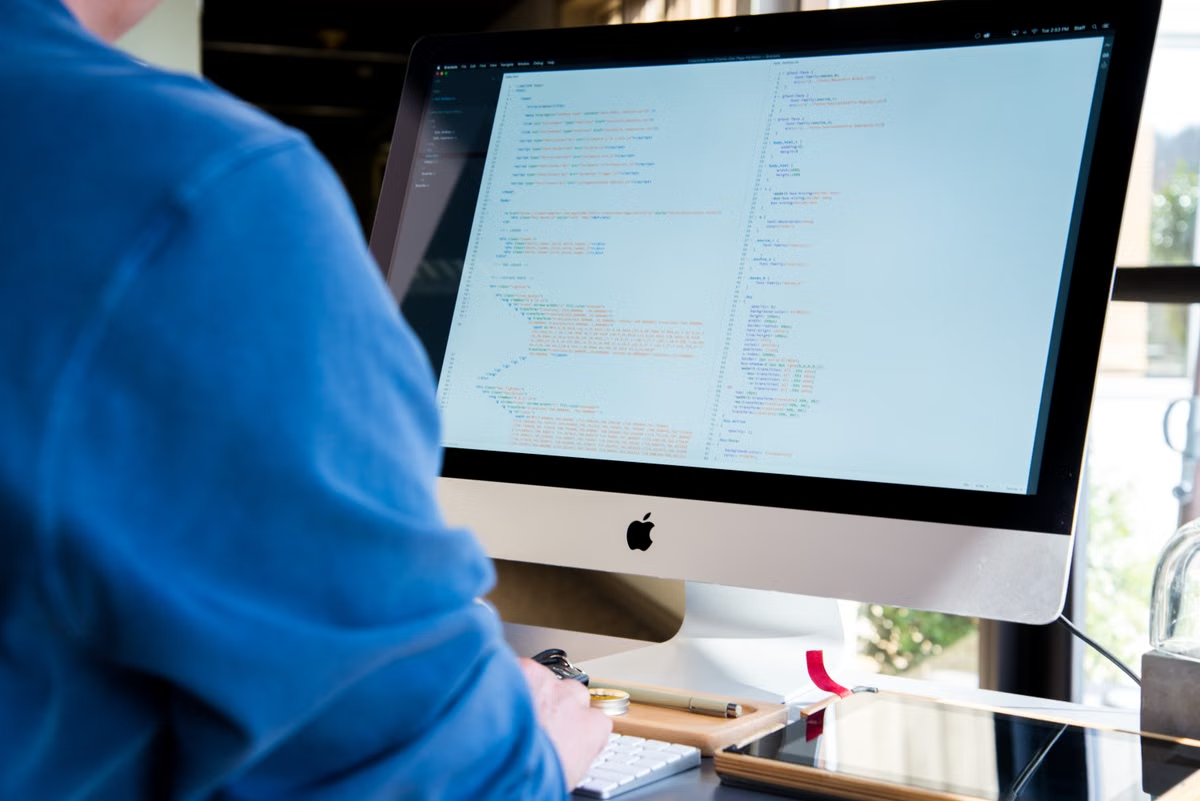
По данным страницы выпусков Apple, Xcode 27.1 выпущен 15 октября 2026 года. Поэтому перед арендой удалённого Mac сверяйте не только название версии: сначала проверьте требуемую macOS, затем откройте и соберите собственный учебный проект и запустите нужный симулятор. Рабочий стол или открытое окно Xcode ещё не доказывают, что среда подходит для сдачи задания.
Этот порядок подойдёт студентам, у которых есть только Windows-компьютер и которым нужно завершить проект для iOS.
Он поможет тем, кому преподаватель назначил конкретную версию Xcode.
Он также пригодится тем, кто впервые использует удалённый Mac и хочет проверить среду до начала работы.
Последняя проверка: 16 октября 2026 года; сведения о выпуске и системных требованиях сверены с официальной страницей Apple и таблицей совместимости Xcode.
Кому нужна полная среда Xcode, а кому достаточно изучать Swift
Сначала выясните, что именно требуется сдать. Изучение синтаксиса Swift и разработка приложения для iOS — разные учебные задачи. Для первых упражнений по языку может быть достаточно редактора и предусмотренной курсом среды выполнения. Но если нужно открыть проект в Xcode, собрать приложение или показать его работу в симуляторе, необходима среда, в которой можно выполнить именно эти действия.
Не принимайте решение только по слову «Swift» в программе курса. Прочитайте условия задания, описание итогового проекта и требования преподавателя. Обратите внимание на глаголы: «написать», «собрать», «запустить», «проверить на iPhone Simulator», «предоставить архив приложения». Каждый из них означает отдельный этап, который может требовать Xcode и конкретной конфигурации проекта.
Если курс пока предполагает только упражнения по синтаксису, не арендуйте полноценную Mac-среду автоматически. Сначала спросите преподавателя, в каком виде принимаются задания и требуется ли сборка приложения. Если проект оценивают по запуску или скриншоту симулятора, проверьте требования к Xcode и среде выполнения заранее.
На учебной платформе или в задании стоит искать следующие сведения:
- указан ли Xcode и требуется ли конкретная версия;
- какой минимальный target — версия операционной системы, на которой должно запускаться приложение;
- нужно ли запускать проект именно в iOS Simulator;
- требуется ли конкретное устройство или режим отображения;
- что нужно приложить к работе: исходный код, результат сборки, запись экрана или скриншоты.
Если ответов нет, попросите преподавателя подтвердить их до выбора среды. Такая переписка помогает отличить обязательное требование курса от предположения, основанного на чужом руководстве.
Xcode 27.1 и macOS Tahoe 26.6: что сверить до подключения
В официальной таблице Apple для Xcode 27.1 указана совместимость с macOS Tahoe 26.6 или более поздней версией. Проверьте это требование на странице системной совместимости Xcode: одного совпадения номера Xcode недостаточно, если установленная macOS не соответствует условию.
Сначала посмотрите, какую macOS использует удалённый компьютер. В системе откройте меню Apple и раздел с информацией об этом Mac. Если интерфейс недоступен или вы не уверены, где искать сведения, используйте инструкцию Apple по проверке версии macOS. Сверяйте фактически установленную версию, а не изображение рабочего стола в описании услуги.
Затем проверьте сам Xcode. Откройте приложение и найдите информацию о версии через меню приложения. Сопоставьте её с требованием в задании и официальной записью о выпуске Xcode 27.1. Для дополнительных сведений о составе выпуска используйте заметки Apple к этой версии.
| Что проверяем | Где взять подтверждение | Что считать результатом |
|---|---|---|
| Требование курса к Xcode и macOS | Задание, программа курса или ответ преподавателя | Записана конкретная версия или подтверждено, что ограничений нет |
| Версия macOS на удалённом Mac | Системная информация и инструкция Apple, упомянутая выше | Фактическая версия сопоставлена с требованием Xcode 27.1 |
| Версия Xcode | Информация о приложении и официальная страница выпусков Apple | Проверена установленная версия, а не обещание в описании |
| Тип выпуска | Официальные сведения о версии и заметки к выпуску | Понятно, требуется ли курсу именно этот выпуск, а не Beta или RC |
Не смешивайте стабильный выпуск, Beta и RC. Названия могут быть похожи, но предварительный выпуск не становится требуемой преподавателем финальной версией только потому, что приложение запускается. При спорном обозначении сверьте информацию с официальной записью Apple и формулировкой задания. Если требование курса говорит только «Xcode 27.1», уточните у преподавателя, допускается ли предварительный выпуск; не решайте это по скриншоту или номеру в имени файла.
Важно: версия macOS и версия Xcode подтверждают только совместимость среды на этом уровне. Они не доказывают, что конкретный проект соберётся, что нужный SDK установлен или что выбранный симулятор доступен.
Что показывает окно Xcode, а что доказывает сборка проекта
Открытое окно Xcode подтверждает, что приложение запустилось. Оно само по себе не подтверждает, что проект можно собрать, что выбран правильный target или что готов нужный симулятор. Для курса важен результат на материалах задания, а не только внешний вид рабочего стола.
| Наблюдение | Что оно действительно подтверждает | Чего оно не подтверждает |
|---|---|---|
| Удалённый рабочий стол подключился | Сеанс доступен с вашего устройства | Что подключение разрешено правилами школы или что проект будет собираться |
| Xcode открылся | Приложение запускается в этой среде | Что версия подходит курсу и что установлены необходимые компоненты |
| Проект открылся | Xcode прочитал выбранный проект | Что сборка проходит без ошибок |
| Симулятор запустился | Выбранная модель устройства может открыться в этой среде | Что приложение запускается на ней или что это требуемая модель |
| Проект собрался и приложение запустилось | Проверенный набор проекта, цели сборки и среды сработал в этом тесте | Что выполнены все требования курса, включая нужные скриншоты, функции и формат сдачи |
Проверка должна идти слоями. Сначала Xcode должен распознать проект и его схемы. Затем нужно выбрать правильную цель сборки, то есть вариант приложения, который требуется собрать. После этого запустите сборку и изучите результат. Apple объясняет, как собирать и запускать приложение на симуляторе или устройстве, и отдельно описывает настройку схем сборки проекта.
Если появляется ошибка, сохраните её точный текст. Не заключайте сразу, что удалённый Mac неисправен: причина может быть в исходном коде, настройках проекта, выбранной схеме или недостающем компоненте. И наоборот, ошибка проекта не доказывает, что среда подходит. Сравните сообщение с требованиями задания и проверьте, повторяется ли оно при выполнении на той же версии проекта.
Как проверить iOS Simulator и особые требования задания
Для проверки откройте список доступных назначений запуска и найдите модель, которую требует курс. Убедитесь, что нужная версия среды выполнения установлена и что выбранный iOS Simulator действительно стартует. Apple публикует отдельную инструкцию по дополнительным компонентам Xcode: отсутствие компонента может объяснить, почему название устройства не появляется в списке.
Разделяйте три результата:
- симулятор запускается;
- ваше приложение запускается в симуляторе;
- выполнено задание, которое принимает преподаватель.
Первый результат не гарантирует второй: приложение может не собраться или завершиться с ошибкой. Второй не гарантирует третий: преподаватель может требовать отдельную модель устройства, конкретный сценарий или доказательство работы. Уточните, что именно считается сдачей, прежде чем считать проверку законченной.
Особенно тщательно проверяйте необычные требования к модели или ориентации интерфейса. Например, если задание называет iPhone Duo или определённую позу устройства, не считайте это автоматически доступным во всякой конфигурации. Сверьте поддержку с официальными сведениями Apple о подготовке к работе с iPhone Duo, а затем проверьте доступность соответствующего устройства и среды выполнения в самой установке Xcode. Даже наличие документации не подтверждает, что нужный компонент уже установлен на конкретном удалённом Mac.
Если указанного симулятора нет, зафиксируйте точное название, версию Xcode и сообщение интерфейса. Затем спросите преподавателя, допустим ли другой вариант. Не подменяйте обязательную модель похожей без согласования: проект может запускаться, но проверка курса останется невыполненной.
Порядок приёмки: от подключения до курса
Перед началом работы пройдите проверку на собственном проекте. Она должна занимать только необходимое для установления факта время: подключение работает, версии известны, проект открывается, сборка выполняется, требуемый симулятор запускается.
- [ ] Проверьте условия курса. Найдите требования к версии Xcode, macOS, модели симулятора и формату сдачи. Если в задании написано расплывчато, запросите уточнение у преподавателя до выбора среды.
- [ ] Уточните правила доступа. Если используется школьный или общий компьютер, проверьте, разрешает ли школа подключение к удалённым системам и какие способы подключения допустимы. Не обходите ограничения сети или управления устройством.
- [ ] Подключитесь разрешённым способом. Войдите в удалённый Mac через предоставленный канал. Проверьте, что вам доступна нужная рабочая сессия, но не вводите учётные данные на чужих устройствах так, чтобы их могли сохранить или увидеть другие.
- [ ] Запишите версии системы и Xcode. Сверьте фактическую macOS с требованиями Xcode, а установленный выпуск — с заданием и официальными сведениями Apple. Не считайте описание среды достаточным подтверждением.
- [ ] Откройте именно свой курс-проект. Если проект хранится в репозитории или архиве, используйте актуальную копию задания. Убедитесь, что Xcode открыл нужный файл проекта или workspace, а не пустой шаблон.
- [ ] Проверьте схему и цель сборки. Выберите вариант приложения, предусмотренный курсом. Если нужной схемы нет, выясните, не открыт ли другой каталог или не отсутствует ли часть проекта.
- [ ] Выполните сборку без подмены задания. Дождитесь результата и сохраните текст ошибки, если она появилась. Не исправляйте сразу все настройки наугад: сначала определите, совпадает ли среда с требованиями.
- [ ] Запустите требуемый симулятор. Выберите модель и версию, названные в курсе. Проверьте запуск самого симулятора и приложения отдельно.
- [ ] Сохраните подтверждения. Запишите версии и сообщение об ошибке либо результат запуска. Не оставляйте учебные файлы и пароли на общем компьютере; завершите сеанс согласно правилам школы и условиям доступа.
Если все обязательные проверки пройдены, среда подходит для начала работы над проверенной версией проекта. Это всё ещё не заменяет выполнение требований по содержанию задания. Если расходятся только версии, сначала запросите замену или уточнение условий. Если не собирается проект, сохраните ошибку и выясните, относится ли она к среде или к исходному проекту. Если школа запрещает удалённое подключение, остановитесь и попросите преподавателя предложить допустимый способ.
Windows, школьный компьютер или удалённый Mac: выбирайте по результату
Windows-компьютер подходит для тех этапов обучения, где курс не требует сборки и запуска приложения в Xcode. Но если сдача зависит от проекта для iOS, одного текстового редактора недостаточно для проверки всей цепочки. Школьный Mac может быть удобен, если он доступен, соответствует требованиям курса и позволяет устанавливать или запускать нужные компоненты. При этом общий компьютер добавляет отдельные условия: правила учреждения, ограниченные права и необходимость тщательно убирать личные данные после работы.
Удалённый Mac стоит рассматривать как временную рабочую среду, если у вас нет личного Mac, а курс требует именно Xcode и симулятор. До начала использования проверьте версию, соберите свой проект и убедитесь в доступности нужного назначения запуска. Не выбирайте такой вариант, если школа запрещает подключение или заданию требуется физический интерфейс, который невозможно проверить в удалённой сессии.
Для безопасной работы на школьном или общем устройстве:
- используйте только разрешённый школой способ подключения;
- не сохраняйте пароль и приватные ключи в общедоступном профиле;
- не оставляйте исходники и экспортированные файлы в общей папке;
- перед завершением проверьте, что сеанс закрыт и личные данные не остались в рабочей среде.
На общей машине проблема не только в самом подключении. Учебный проект может содержать токены, личные данные или настройки учётных записей. Поэтому переносите в удалённую среду только необходимые материалы, а секреты не добавляйте в исходный код и не публикуйте вместе с проектом.
Если хотите заранее понять, какие варианты удалённого доступа доступны, изучите информацию о MESHLAUNCH. Перед началом сверяйте конкретные версии и способы подключения с требованиями курса: наличие удалённого Mac не означает, что каждая конфигурация подходит любому учебному проекту.
Для короткой учебной задачи аренда может быть разумнее покупки Mac, если вам нужна проверенная среда только на время курса. Но у подхода есть ограничения: качество работы зависит от сети и удалённого подключения; файлы нужно переносить и хранить аккуратно; совместимость необходимо проверять по конкретной версии; физические устройства и интерфейсы могут быть недоступны. Если Mac нужен постоянно для длительной работы и у вас есть возможность владеть устройством, покупка может оказаться удобнее. Если нужен только редактор для изучения Swift, возможно, пока не требуется ни аренда, ни покупка.
После приёмки сравните результаты теста с условиями задания и доступными вариантами удалённого Mac от MESHLAUNCH. Начинайте использовать среду только после проверки нужной версии, проекта и симулятора; если хотя бы одно обязательное условие не подтверждено, сначала запросите уточнение или подходящий вариант.