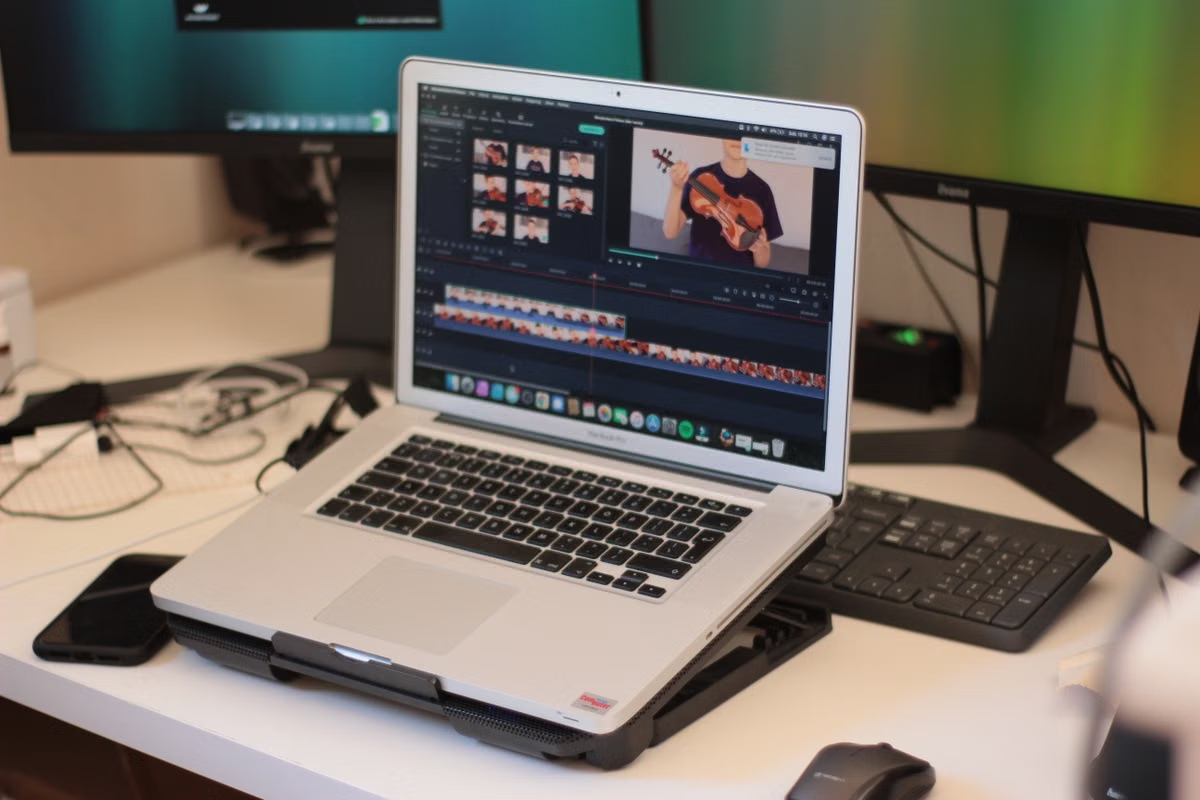
本周建议动作:拍摄现场、移动粗剪和轻量短视频,先选 iPad;复杂工程、精修和正式交付,直接保留 Mac。Windows 用户如果只是偶尔需要 Final Cut Pro,可以先拿一个真实项目测试远程 Mac,再决定按项目租用还是购买长期设备。
经常外拍、希望现场完成短片的创作者,应优先判断移动便利是否比完整后期能力更重要。需要处理客户工程的自由剪辑师,则要确认哪些步骤必须转到 Mac。没有本地 Mac、但偶尔接到 Final Cut Pro 项目的 Windows 用户,可以把远程 Mac 作为过渡方案。
最后更新于 2026 年 8 月 20 日,功能、系统要求与项目迁移信息核实自 Apple 当前产品页、用户指南、支持文档及 2026 年官方更新公告。
平台分流
Final Cut Pro iPad vs Mac 的选择,不应从“哪台设备参数更高”开始,而应从创作者承担的责任开始。
如果主要任务是拍摄后快速整理素材、完成竖屏短视频、添加基础字幕和配乐,Final Cut Pro for iPad 已经可以承担主要剪辑工作。它支持触控操作、Apple Pencil、外接存储、相机或存储卡导入,也能直接导出视频或项目文件。Apple 对 Final Cut Pro for iPad 的功能与存储说明
如果项目需要复杂时间线、客户多轮修改、稳定的素材归档和正式交付,Final Cut Pro for Mac 更适合作为主工作环境。Mac 端的优势不只是性能,而是更适合长时间操作、项目管理、外设连接和最终验收。
| 创作者角色 | 首选平台 | 适合承担的环节 | 需要警惕的边界 |
|---|---|---|---|
| 外拍短视频创作者 | iPad | 现场剪辑、竖屏短片、即时分享 | 不要把移动便利等同于完整后期 |
| 采访或活动团队 | iPad + Mac | iPad 初剪,Mac 收尾 | 项目和媒体必须完整交接 |
| 专业剪辑师 | Mac | 精修、复杂时间线、客户交付 | 需要核对当前版本功能 |
| Windows 偶发用户 | 远程 Mac 双轨 | Windows 前期,Mac 后期 | 网络、素材上传和外设依赖需测试 |
| 小型内容团队 | 混合方案 | 按角色分配设备 | 不要让所有成员使用同一种设备 |
移动创作者:iPad 主剪
对短视频创作者来说,iPad 的价值主要在“拍完就能剪”,而不是替代所有 Mac 后期能力。
现场拍摄时,素材可以从相机、存储卡、电脑、云盘或连接的设备导入 iPad。Final Cut Pro for iPad 会将导入的媒体复制到 iPad,之后可以在项目中进行整理和剪辑。Apple 的 iPad 媒体导入说明
这适合以下工作:
- 旅行视频和探店短片;
- 社交平台竖屏内容;
- 活动现场快速出片;
- 采访素材的初步筛选;
- 需要在当天交付预览片的项目。
触控时间线对移动剪辑有实际帮助。创作者可以直接拖动片段、调整剪辑点、使用 Apple Pencil 做更精细的选择。对于 30 秒到几分钟的短片,这种操作方式通常比携带完整桌面设备更直接。
但要分清两件事:
✅ 可以完成一条作品,不等于拥有 Mac 端全部能力。
❌ 能够打开项目,不等于项目适合长期放在 iPad 上维护。
iPad 端更容易受到本地存储、外接设备、项目交接和屏幕工作空间的影响。若一个项目需要反复改版、保留多个交付版本,或包含大量未使用素材,就要提前规划项目存放位置和备份方式。Apple 的用户指南明确区分了内部项目与外部项目;如果删除 Final Cut Pro for iPad,内部存储的项目及其媒体也可能一并被删除。Apple 的项目与备份说明
现场团队:iPad 初剪,Mac 收尾
采访、活动和多机位拍摄团队,通常不需要让每个人都带一台 Mac。更合理的分工是:拍摄者和现场剪辑者使用 iPad,主剪师在 Mac 上完成后期和交付。
iPad 可以负责:
- 导入当天拍摄的素材;
- 标记可用镜头;
- 整理采访段落;
- 制作社交媒体预览;
- 输出一版低风险的现场成片。
Mac 则负责:
- 重新检查完整媒体;
- 调整复杂时间线;
- 处理客户修改;
- 完成声音、色彩和画面细节;
- 输出最终交付文件。
这个流程的关键不是“iPad 能不能传文件”,而是交接时有没有把项目和媒体一起交给下一个人。iPad 端可以导出 Final Cut Pro 项目,并选择是否包含全部视频、音频和图片素材;项目文件可以保存到 iCloud Drive、iPad 本地或外接存储,再由 Mac 导入。Apple 的项目导出与共享流程
| 交接方式 | 适合场景 | 优点 | 风险 |
|---|---|---|---|
| 只交项目文件 | Mac 已经拥有全部原始素材 | 文件较小,传输较快 | 素材路径不一致会出现离线 |
| 项目文件 + 全部媒体 | 现场团队交给外部主剪 | 接收端更容易恢复 | 文件体积和传输时间增加 |
| 导出成片文件 | 只需要发布,不再继续剪 | 最简单,兼容性高 | Mac 端无法继续调整时间线 |
| 外置存储交接 | 素材量大或网络不稳定 | 不依赖持续网络传输 | 需要确认存储设备可读写 |
在交接前,我们建议完成下面的检查:
- ✅ 项目文件已经导出,而不是只导出了一条视频;
- ✅ 需要继续修改的素材已勾选“包含全部媒体”;
- ✅ 接收端已经知道项目文件和媒体所在位置;
- ✅ 字体、音乐、代理文件和外部素材没有遗漏;
- ✅ Mac 端 Final Cut Pro 版本满足项目打开要求;
- ✅ 已经打开项目并检查时间线、音频和导出设置。
专业剪辑师:Mac 负责验收
专业剪辑师不应只问“iPad 能不能完成剪辑”,而要问“项目交付时能不能稳定恢复”。
客户项目通常会出现以下情况:
- 同一条片需要横屏、竖屏和不同字幕版本;
- 客户要求保留可修改工程;
- 需要多轮替换素材和调整片段;
- 需要重新连接外部媒体;
- 需要按照指定编码、分辨率或色彩要求交付;
- 需要在较长时间内保存和复用项目资产。
这些任务对项目组织方式要求更高。iPad 适合前期处理,但当项目进入正式交付阶段,Mac 更适合作为主环境。Apple 当前的 2026 年更新公告也将 Mac 与 iPad 的能力分别列出:Mac 端包含 Advanced Trimming、Auto Mask、增强的 Match Color,以及向 Pixelmator Pro 发送画面的工作流;部分智能功能还受芯片和系统版本限制。Apple 2026 年 Final Cut Pro 更新说明
这并不意味着每个项目都必须使用 Mac。真正的判断标准是:项目是否需要这些功能,以及缺失其中任何一项是否会影响验收。
| 项目要求 | iPad 是否适合主力完成 | Mac 是否更稳妥 | 判断依据 |
|---|---|---|---|
| 现场短片和快速发布 | ✅ | 可选 | 交付速度优先 |
| 简单剪辑和基础声音处理 | ✅ | ✅ | 看素材量与修改次数 |
| 复杂时间线和多版本交付 | 需谨慎 | ✅ | 项目管理与恢复更重要 |
| 客户要求可修改工程 | 需先验证 | ✅ | 媒体、版本和路径必须可控 |
| 需要 Mac 端专属或更完整功能 | ❌ | ✅ | 以当前官方版本为准 |
| 只导出最终视频 | ✅ | 可选 | 不需要继续维护工程 |
当前 Final Cut Pro for iPad 与 Final Cut Pro for Mac 的订阅和购买关系也不能凭旧经验判断。Apple 在 2026 年公布的 Apple Creator Studio 方案同时覆盖 Mac 与 iPad,但 Mac 端仍存在单独购买版本;实际使用前,应按所在地区和当前账户页面确认授权关系。Apple 2026 年产品与授权说明
Windows 用户:远程 Mac 双轨
只有 Windows 电脑时,最现实的方案不是强行寻找所谓“Windows 版 Final Cut Pro”,而是把工作拆成两个阶段:
- Windows:脚本、素材筛选、文件整理、客户沟通;
- 远程 Mac:打开 Final Cut Pro、完成精修、导出交付。
如果项目只在少数阶段需要 Mac,这种方式比立即购买一台长期闲置的 Mac 更灵活。MESHLAUNCH 提供通过 VNC、SSH 或网页控制台访问真实 Mac 主机的方式,适合在 Windows 设备上进入 Mac 端剪辑环境。可以先参考 Windows 使用 Final Cut Pro 的远程 Mac 工作流,再根据项目周期选择测试方式。
远程 Mac 更适合:
- 已经有代理素材的粗剪和精修;
- 不依赖现场摄像机输入的后期;
- 客户修改和版本导出;
- 偶尔接到的 Final Cut Pro 项目;
- 需要短期使用 Mac 端软件的 Windows 创作者。
不适合直接套用到以下场景:
- 拍摄现场需要实时接入摄像机;
- 严格依赖本地色彩监看设备;
- 需要大量实时拖拽外接硬盘;
- 网络不稳定且项目无法提前上传;
- 工作流强依赖本地音频接口或其他物理设备。
远程方案的第一步不是购买套餐,而是拿代表性工程做验证。至少检查素材上传、项目打开、时间线操作、字体插件、音频监听、导出和文件取回。涉及远程 Mac 剪辑项目时,也可以先阅读 远程 Mac 视频剪辑延迟与项目验收清单,把网络体验和工程验收分开判断。
小团队:按责任分配平台
小型内容团队最容易犯的错误,是给所有成员配置同一种设备。拍摄者、初剪者、主剪师和审核者承担的责任不同,设备也不必相同。
可以按下面的方式分配:
- 拍摄者:iPad 负责现场检查、素材导入和快速预览;
- 初剪者:iPad 或 Windows 负责筛选素材、整理脚本和粗剪;
- 主剪师:Mac 或远程 Mac 负责精修、声音和最终版本;
- 审核者:使用导出视频或低码率预览文件进行批注;
- 项目负责人:确认项目文件、媒体和最终交付文件都有备份。
决策条件列表
- 若主要交付是当天发布的短视频,则选 iPad。
- 若需要在现场完成拍摄后粗剪,则选 iPad,并准备外接存储。
- 若项目包含复杂时间线、客户反复修改或多版本交付,则选 Mac。
- 若已有 Windows 设备,且只有后期阶段需要 Final Cut Pro,则先选远程 Mac 双轨。
- 若现场依赖摄像机、音频接口或严格色彩监看,则不要只根据远程 Mac 的软件可用性做决定。
- 若无法确认项目能否完整迁移,则先导出一份测试工程,确认媒体、时间线和导出结果,再确定设备方案。
- 若团队长期高频处理大型项目,则重新评估购买本地 Mac,而不是持续按短周期租用。
对于 Windows 用户,短期项目可以先按“本地设备购买”与“按项目使用远程 Mac”两个方向核算。重点比较的不是单次费用,而是设备闲置时间、项目频率、素材传输成本和是否需要物理接口。
FAQ:项目迁移与平台边界
Final Cut Pro iPad 项目转入 Mac
可以转移,但不是自动同步。iPad 端需要先导出 Final Cut Pro 项目,Mac 端再通过“文件”菜单导入。Apple 官方说明支持使用 AirDrop 或 iCloud Drive 传递项目;如果需要继续编辑,建议同时确认媒体是否包含在项目中。Mac 端导入 iPad 项目的官方步骤
项目迁移前,建议保留原始 iPad 项目,不要在 Mac 验证前立即删除。对于内部项目,删除应用或项目可能影响其中保存的媒体和时间线。项目成功打开后,再根据团队的备份策略清理副本。
当前方案与 Mac 方案
如果当前工作流是“Windows 整理素材 + 不完整的替代软件 + 反复转码”,常见缺点有 3 个:无法直接打开 Final Cut Pro 工程、项目交接时容易丢失时间线信息、最终交付前还要重新寻找 Mac 环境。临时购买一台 Mac 又可能带来闲置硬件、一次性投入和设备维护成本。
如果只是少数项目需要 Final Cut Pro 的 Mac 端环境,我们更建议先用一个真实工程测试远程 Mac:确认素材上传是否顺畅、时间线操作是否可接受、项目能否恢复、导出文件是否符合客户要求。测试通过后,再按项目或周期租用 MESHLAUNCH;如果后续变成长期高频、强外设依赖的重度工作,再考虑购买本地 Mac。需要了解可用方案时,可以从 MESHLAUNCH 的 Mac 远程租赁入口开始。