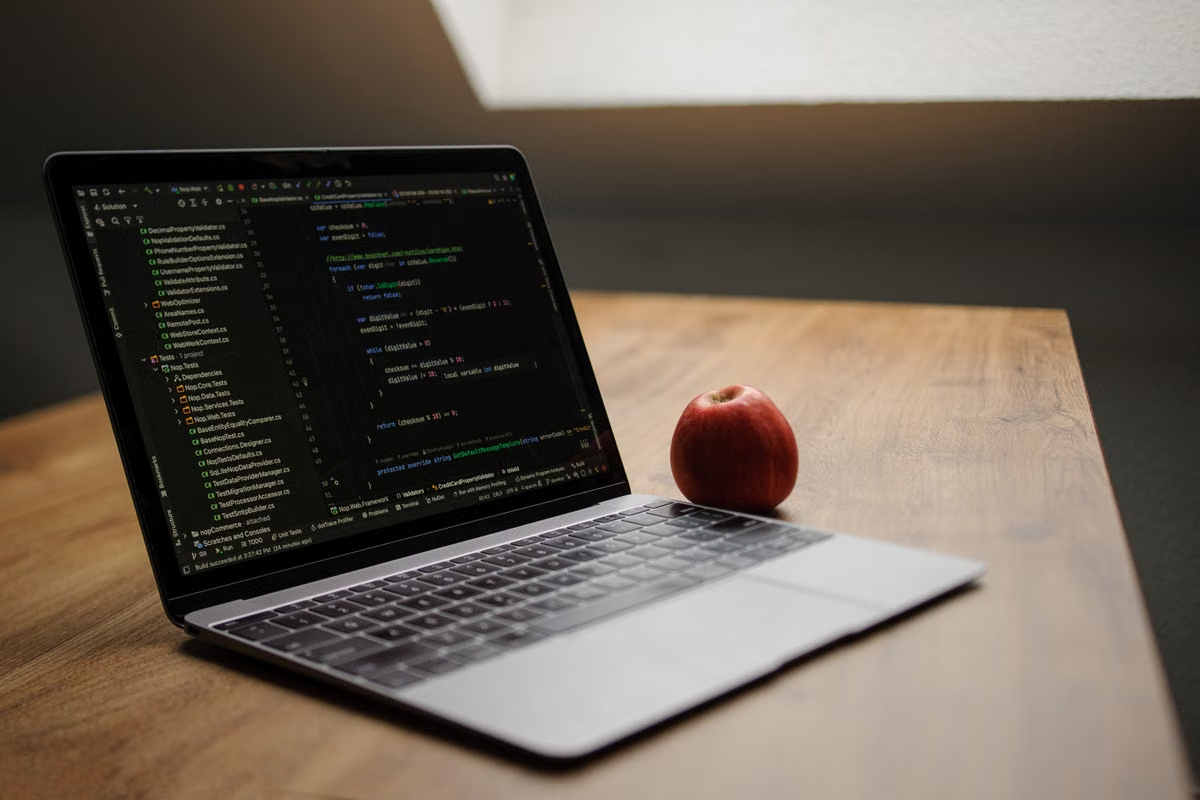
终端里已经连续重装几次,brew install 仍然失败,最后只剩下一大段红色日志。
最快的处理方式不是卸载 Homebrew,也不是给整个目录执行递归权限修改。本周建议先保存原始命令、首个有效错误、brew config、brew doctor 和目标软件日志,再按“架构与前缀 → 工具链 → bottle 与依赖 → 网络与权限 → 干净环境复现”的顺序排查。
这篇文章适合 3 类人:
- 第一次在 Apple Silicon Mac 上使用 Homebrew、看不懂终端报错的研究生。
- 需要复现 Python、R、神经影像或生物信息学依赖的科研人员。
- 维护实验室共享 macOS 环境,需要区分主机故障与软件包故障的技术支持人员。
Homebrew 科研软件安装失败:先判断失败发生在哪一层
一个常见案例是:安装某个科研工具失败后,用户删除缓存、重复执行安装命令,甚至重新安装 Homebrew。结果仍然失败。原因通常不是“Homebrew 没装好”,而是多个问题被混在了一起。
先把失败分成 5 类:
- 命令不可用:出现
command not found、brew: command not found,优先检查 Shell 环境和可执行文件路径。 - 下载失败:出现连接超时、证书错误、
early EOF、校验失败,优先检查网络、代理、下载源和上游文件。 - 没有可用 bottle:说明当前系统、架构或软件版本没有匹配的预编译包,不等于 Homebrew 本体损坏。
- 源码编译失败:出现
clang、SDK、链接器、头文件或依赖库错误,优先检查 Xcode Command Line Tools 和首个编译错误。 - 安装后无法调用:软件可能已经安装,但 PATH、keg-only 依赖、动态库或运行架构不匹配。
先保存完整日志。不要只截取最后一行错误,因为最后一行经常只是“构建失败”的结果,不是根因。可参考 Homebrew 官方排障流程。
执行这些低风险命令:
command -v brew
brew --prefix
brew config
brew doctor
uname -m
arch
如果目标软件已经开始构建,再补充:
brew gist-logs 软件名
停止条件:如果还没有保存首个有效错误,就不要继续卸载、重装或修改权限。否则后续很难判断到底是环境被修复了,还是错误被新的状态覆盖。
第一层对比:路径错误,还是 Apple Silicon 架构冲突
在 Apple Silicon Mac 上,原生 Homebrew 的默认前缀是 /opt/homebrew;Intel Mac 的默认前缀是 /usr/local。Homebrew 官方说明,默认前缀关系到 bottle 是否能够直接使用,改用非默认路径后,部分软件可能退回源码构建。可查看 Homebrew 安装文档 与 Homebrew FAQ。
重点检查 3 个结果:
arch
command -v brew
brew --prefix
理想情况下,Apple Silicon 原生终端通常会显示 arm64,并且使用 /opt/homebrew/bin/brew。如果当前 Shell 通过 Rosetta 运行,可能显示 x86_64,同时调用 /usr/local/bin/brew。
如果终端里出现两个不同的 brew 路径,不要直接删除 /usr/local。先分别导出两套环境的软件清单:
brew bundle dump --file=~/native-Brewfile
arch -x86_64 /usr/local/bin/brew bundle dump --file=~/intel-Brewfile
然后逐项确认:
- 研究项目实际调用的是哪一套 Python、R、Fortran 或 X11 依赖。
- 旧环境里的软件是否有替代安装方式。
- 新的
/opt/homebrew环境能否完成代表性任务。 - Shell 配置中是否同时写入了两套
brew shellenv。
Homebrew 官方把系统迁移和 x86_64 终端列为产生双重安装的常见原因,并建议在删除旧安装前先导出清单。
brew 显示 command not found 应该如何恢复?
先不要重新运行安装脚本。检查实际路径:
ls -l /opt/homebrew/bin/brew /usr/local/bin/brew
如果文件存在,只是当前 Shell 没加载环境,可以临时执行:
eval "$(/opt/homebrew/bin/brew shellenv)"
确认有效后,再把对应的 brew shellenv 写入正在使用的 Shell 配置文件。shellenv 会同步设置 PATH、MANPATH 和 INFOPATH;仅手动修改 PATH,不一定能修复全部环境变量。相关行为可参考 Homebrew Manpage。
通过标准是:新开一个终端后,command -v brew、brew --prefix 和 brew config 仍指向同一套架构。若一套环境只在旧终端里有效,就不要继续安装科研软件。
第二层对比:bottle 可用,还是必须源码编译
brew install 可能走两条路线:
- 有匹配的 bottle:下载预编译包,通常不需要完整编译环境。
- 没有匹配的 bottle:尝试源码构建,开始依赖编译器、SDK、Fortran、X11 或上游项目的构建脚本。
提示没有可用 bottle,是否必须源码编译?
不一定。先运行:
brew info 软件名
brew install --verbose 软件名
再核对 3 个来源:
- Homebrew formula 页面是否列出 Apple Silicon 和当前 macOS 的 bottle。
- 目标科研软件官方文档是否支持当前系统与处理器。
- 相关依赖是否来自第三方 tap,或者只支持某些版本。
当前 formula 页面会分别展示 Python、R、ROOT 等软件在不同系统和架构下的发布状态。Python、R 和 ROOT 的支持信息不能互相推断,必须逐个查看对应 formula 和上游文档。以 Homebrew Formulae 页面为入口,比根据一条论坛回复判断更稳妥。
因此,no bottle available 只说明当前组合没有适用二进制包。可选动作包括:
- 使用官方安装包,前提是目标软件明确支持当前系统。
- 在默认前缀的原生 Apple Silicon 环境中重试。
- 安装缺失的开发工具后再进行源码构建。
- 如果软件或依赖明确不支持当前组合,停止这条路线,不要无限重试。
通过标准:不是“命令最终返回成功”,而是软件能够启动、读取一份代表性数据、完成最小分析并导出结果。仅完成安装但运行时找不到动态库,不算通过。
第三层对比:源码错误,还是 Xcode Command Line Tools 失效
看到 clang 或 ld 报错时,重复执行 brew install 软件名 通常没有帮助。先判断是编译器、SDK、活动开发目录,还是目标软件自身的构建问题。
检查当前开发工具目录:
xcode-select --print-path
xcrun --find clang
clang --version
pkgutil --pkg-info=com.apple.pkg.CLTools_Executables
Apple 说明,Xcode Command Line Tools 是独立的软件包,包含 macOS SDK、编译器和相关工具;安装完整 Xcode 并不等于所有环境都已经正确选择。可参考 Apple 的 Command Line Tools 文档。
如果 xcode-select --print-path 报错,或路径指向已经删除的 Xcode,可以重新选择有效目录:
sudo xcode-select --switch /Library/Developer/CommandLineTools
如果使用完整 Xcode,则应选择实际安装路径。活动开发目录可以是完整 Xcode,也可以是 /Library/Developer/CommandLineTools;两者不要凭猜测混用。
macOS Tahoe 26 或其他系统更新后突然无法安装 Homebrew 科研软件,常见原因包括:
- Command Line Tools 版本与当前系统不匹配。
- 旧 SDK 或旧动态库不再适用。
- 某个 formula 被迫从源码构建。
- 第三方 tap 尚未更新。
建议顺序:
- [ ] 保存失败日志和当前
brew config。 - [ ] 检查
xcode-select --print-path。 - [ ] 通过系统更新检查新的 Command Line Tools。
- [ ] 重新运行
brew update。 - [ ] 只针对目标 formula 执行一次重试。
- [ ] 阅读首个编译或链接错误,再决定是否转向上游项目。
不要通过伪造系统库软链接、关闭安全机制、复制过期命令来“修好”构建。升级后随意为缺失的版本化库创建软链接,可能让错误的软件加载错误版本的库。相关边界可查看 Homebrew Common Issues。
第四层对比:权限问题,还是共享实验室环境设计问题
permission denied 需要先定位具体写入路径,而不是直接加 sudo。
查看失败路径的所有者和权限:
ls -ld "$(brew --prefix)"
ls -ld ~/Library/Caches/Homebrew
重点区分:
- Homebrew 前缀不可写。
/Applications或其他 app 目录不可写。- 缓存目录属于另一个用户。
- 通过远程登录、共享账号或管理员账号执行了部分安装步骤。
Homebrew 主要面向单用户环境。实验室共享 Mac 如果让多个账号共同修改同一个前缀,后续很容易出现所有者、缓存和 PATH 不一致。共享环境需要明确维护账号、项目目录和软件清单,而不是让每名用户随意改动同一套安装。
因此,不建议执行:
sudo chown -R ...
sudo chmod -R 777 ...
除非已经确认具体错误路径、正确所有者和修改范围。对共享主机,更稳妥的做法是明确一个维护账号,记录 Brewfile,并让科研用户使用各自的项目环境。
网络错误也不要用 sudo 解决。出现超时、代理错误、证书问题或 checksum 不匹配时,应分别检查:
- 当前 Shell 是否设置了代理环境变量。
- GitHub 和下载主机是否都能访问。
~/.curlrc是否改变了证书或代理行为。- 上游文件是否刚刚被替换。
- 是否启用了不稳定镜像或实验室网络过滤。
校验失败时不要跳过 checksum。持续失败,应对照目标软件主页和 formula 页面判断下载地址是否已经变化。
第五步:用干净远程 Mac 判断该修旧环境,还是迁移
实验室没有 Mac,如何复现 Homebrew 安装错误?
如果原电脑已经经历多次迁移、系统升级和权限修改,继续修复旧环境的风险可能高于重新验证。可以准备一台干净的 Apple Silicon Mac,通过 SSH、VNC 或网页控制台执行同一组最小步骤:
brew update
brew doctor
brew install 目标软件
先不要复制完整实验室配置。只保留:
- 目标科研软件。
- 必要的 Python、R、Fortran 或 X11 依赖。
- 一份最小代表性数据。
- 能够验证结果的脚本或命令。
建议用 Brewfile 固化环境:
brew bundle dump --file=~/Brewfile
brew bundle check --file=~/Brewfile
如果原环境和干净环境都稳定复现同一个错误,问题更可能位于具体 formula、上游项目或当前系统支持范围。此时应查看目标软件官方文档和问题追踪仓库,而不是继续重装 Homebrew。
如果只有原环境失败,则可以比较两条路线:
- 修复旧环境:适合已有大量本地配置,且错误路径明确、修复范围可控。
- 迁移到干净环境:适合环境历史不清、双重 brew、权限混乱或系统升级后出现大量连锁错误。
在需要临时验证一套 macOS 科研环境时,按周期使用远程 Mac 往往比为了排查一次安装错误直接购买设备更容易控制风险。可以先查看 MESHLAUNCH 的 Mac 远程使用方案,再决定是否迁移完整项目。
终端验收清单:安装成功不等于科研任务可用
完成修复或迁移后,按下面清单验收:
- [ ]
arch与目标软件预期架构一致。 - [ ]
command -v brew只指向计划保留的安装。 - [ ]
brew --prefix与 Shell 配置保持一致。 - [ ]
brew doctor没有与当前任务相关的未处理警告。 - [ ] 目标软件可以直接调用,而不是只能使用绝对路径。
- [ ] 代表性数据可以读取。
- [ ] 最小分析任务可以完成。
- [ ] 结果可以导出到项目目录。
- [ ] 断开 SSH 或 VNC 后,任务状态和输出文件仍然可恢复。
- [ ] 重新打开终端后,Python、R 或其他依赖仍指向正确环境。
- [ ] 已保存 Brewfile、安装命令和关键版本信息。
如果只是需要一次性复现错误,干净远程 Mac 的价值在于隔离变量:它能帮助判断问题来自原设备,还是来自目标科研软件本身。但如果项目需要长期满负载运行、固定物理接口或本地硬件采集,远程环境并不一定适合,应保留本地设备或实验室服务器方案。
原有方案通常有 3 个实际缺点:旧 Mac 的安装历史难以还原,实验室共享主机容易发生权限冲突,临时购买设备又会把一次排障需求变成长期硬件成本。对于只需要验证 Homebrew 依赖、复现 Apple Silicon 环境或完成阶段性科研任务的用户,先租用 MESHLAUNCH 的远程 Mac 做干净复现,再决定是否迁移或购买,会更容易控制时间和预算。可先从 Mac 远程租赁与使用入口了解适合当前任务的周期方案。