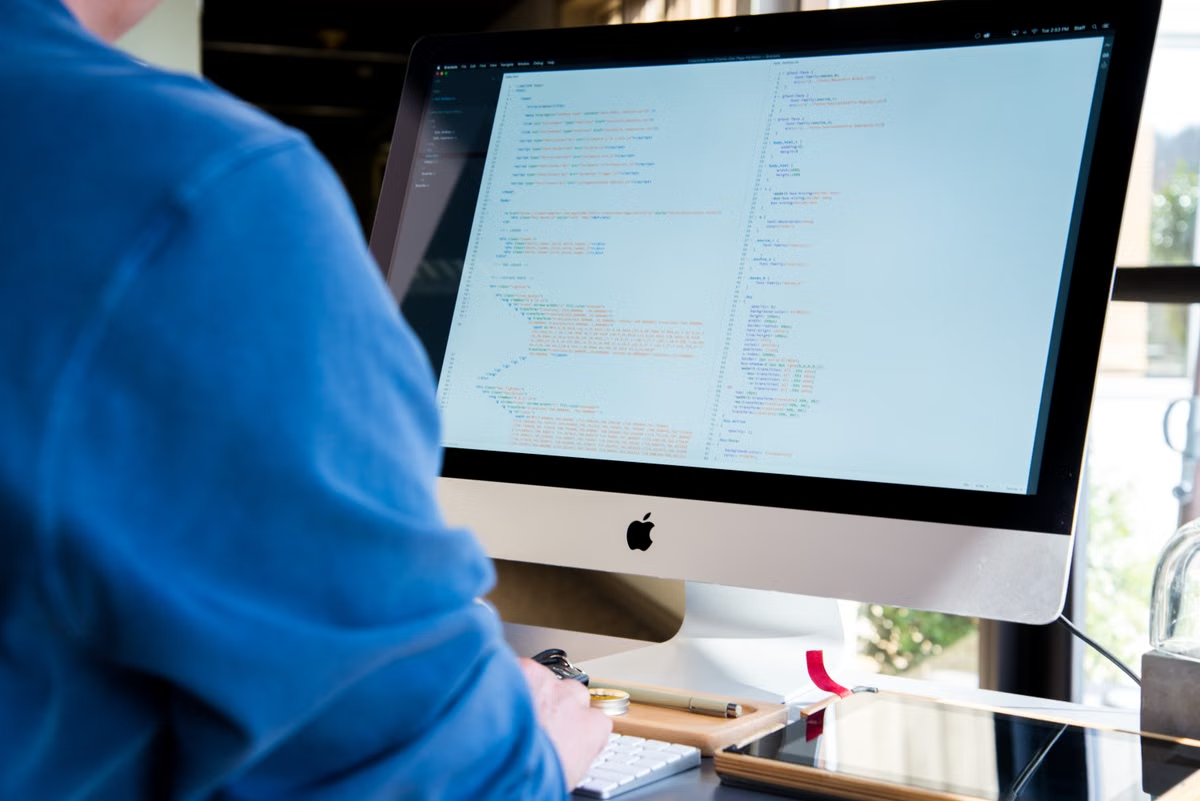
Apple 发布页显示,Xcode 27.1 于 2026 年 10 月 15 日发布;Apple 的系统要求列出它需要 macOS Tahoe 26.6 或更高版本。本周建议:先按课程要求核对 macOS 和 Xcode,再用自己的课程项目完成构建与所需模拟器测试。只看到桌面或成功打开 Xcode,不等于已经满足作业验收条件。(Xcode 27.1 发布记录;Xcode 系统要求)
适合只有 Windows 电脑、需要完成 iOS 课程项目的学生:核对远程 Mac 是否能承担课程验收。
适合课程明确要求 Xcode 27.1 的学生:检查系统版本、实际安装版本与项目条件。
适合第一次租远程 Mac 的编程新手:照清单检查,再决定继续使用、先问教师,还是暂缓选择环境。
最后更新于 2026 年 10 月 16 日;版本发布日期与系统要求核实自 Apple 发布记录、系统要求及版本说明。
先看课程交付物,再决定要不要 Xcode
学 Swift 语法和完成 iOS App 项目,不是同一类任务。若课程只要求阅读语法、提交代码练习,先照课程大纲学习;若要提交 SwiftUI 界面、可运行的 App 或 Xcode 项目,才需要进一步确认 Xcode、构建和模拟器要求。不要因为课程里出现“Swift”,就直接认定一定要租完整 Mac 环境。
| 学习任务 | 重点检查 | 环境判断 |
|---|---|---|
| 练习 Swift 语法或完成代码题 | 交付物是否只是代码、答案或通用程序 | 课程没要求 Xcode 项目、SwiftUI 或 iOS 运行结果时,先问教师是否需要 Mac |
| 完成 SwiftUI 页面或 iOS App | 是否要打开 Xcode 项目、构建并展示运行结果 | 需要实际构建或运行时,再核对 Xcode 与模拟器条件 |
| 按指定版本提交课程项目 | 教师要求的 Xcode、SDK、目标系统和运行方式 | 逐项对照指定版本;不确定时先问教师,不自行假定兼容 |
至少有三类隐性成本容易被忽略:系统版本过低,指定 Xcode 无法按要求使用;模拟器运行时没有安装,桌面里有 Xcode 也无法选中课程目标;项目依赖、运行目标或代码本身不匹配,报错后容易误以为是远程环境损坏。学校电脑还有网络和设备管理规则,不能未经许可绕过限制。
按版本核对 macOS 和 Xcode:正式版、RC 要分开
Apple 的系统要求列出,Xcode 27.1 支持 macOS Tahoe 26.6 或更高版本。这里的“支持”只回答系统版本门槛,不保证课程项目、模拟器或第三方依赖一定可用。实际系统版本应在远程 Mac 的 Apple 菜单中打开“关于本机”查看;Apple 说明该窗口会显示 macOS 名称和版本号。(查看 Mac 使用的 macOS 版本)
| 核对对象 | 应看什么 | 通过条件 |
|---|---|---|
| 课程指定版本 | 教师公告、课程大纲或作业说明 | 确认指定的是具体版本、最低版本,还是仅要求能够构建 |
| macOS | 远程桌面“关于本机”里的实际版本 | Xcode 27.1 对照 macOS Tahoe 26.6 或更高版本;若课程另有要求,以课程条件复核 |
| Xcode | Xcode 的版本信息与 Apple 发布记录 | 实际安装版本与课程要求一致;不能只凭服务说明或桌面截图 |
| 发行状态 | Apple 发布页和版本说明 | 区分正式发布版、候选发布版(RC)与 Beta,不把测试版当作正式版 |
版本号相同也要核对发行状态。Apple 发布记录确认 Xcode 27.1 于 2026 年 10 月 15 日发布;如果课程明确要求正式版,就要确认远程 Mac 打开的是正式版,而不是之前的 Beta 或 RC。若课程要求的是旧版本,也不要擅自用最新版替代:先确认教师是否接受,再开始项目验收。(Apple Xcode 27.1 版本说明)
需要 iOS Simulator:从“能选”走到“能运行”
模拟器是 Mac 上用于测试 App 的虚拟设备。它能启动,说明运行时至少能打开;项目能运行,说明当前构建和启动路径可行;作业符合要求,还得看教师指定的设备、系统版本和功能是否都满足。三者不能混为一个结果。
Apple 说明,模拟器目标取决于项目所选的 scheme 和已安装的平台支持;缺少对应组件时,Xcode 可能要求获取运行时。可在 Xcode 设置的 Components 页面确认已安装内容,也可查看运行目标菜单中有没有课程指定设备。(在模拟设备或实体设备上运行 App;下载并安装 Xcode 附加组件)
| 课程要求 | 不能只凭什么判断 | 验收时要确认 |
|---|---|---|
| 普通 iOS 模拟器运行 | 模拟器应用是否能打开 | 项目能否选中正确目标,并成功构建和运行 |
| 指定 iOS 版本 | 设备名称是否出现在窗口里 | 对应系统运行时是否安装,运行目标是否可选 |
| 特定设备或显示姿态 | 其他 iPhone 模拟器是否可用 | 课程指定设备是否受当前 Xcode、SDK 和模拟器支持 |
若课程指定 iPhone Duo 等特定设备,单独确认对应模拟器是否可选、项目能否运行。Apple 的 iPhone Duo 指南将该设备模拟器列为测试方式之一,但这不能证明某台远程 Mac 已经安装对应运行时。遇到目标缺失时,先询问环境提供方能否安装,再与教师确认是否接受其他设备。(Apple iPhone Duo 准备指南)
注意:Apple 的开发文档指出,模拟器无法复现所有实体设备功能;若作业要求实体设备行为、特定硬件能力或设备端调试,单凭模拟器结果可能不够。先把这项要求问清楚,再决定是否租用远程 Mac。(模拟设备与实体设备运行说明)
常见问题:把版本、运行结果和作业要求拆开核对
macOS Tahoe 26.6 是 Xcode 27.1 的最低门槛吗?
按 Apple 当前发布的系统要求,Xcode 27.1 需要 macOS Tahoe 26.6 或更高版本。先确认远程环境的实际版本;若低于要求,或教师另外指定了系统版本,就先不要把“Xcode 能打开”当作已经验收。
远程 Mac 能打开 Xcode,为什么还不能确认能交作业?
因为打开软件不等于课程项目通过构建,也不等于指定模拟器目标已安装。还要核对项目 scheme、运行目标和课程交付要求,完成自己的项目构建与运行。若报错,保留完整信息,再判断是环境版本、依赖、项目设置还是代码问题。
Xcode 里找不到课程指定的模拟器怎么办?
先查看 Xcode 的 Components 设置和运行目标菜单,确认对应平台支持或模拟器运行时是否安装。Apple 文档说明,缺少平台支持会影响项目构建和运行。若需要下载组件而当前账号没有权限,联系环境提供方;不要尝试绕过管理限制。
只学 Swift 语法,也要租远程 Mac 吗?
不一定。先看教师要求的交付物:如果只需完成语法练习或提交代码,可能不需要完整 iOS 开发环境;如果需要提交 Xcode 项目、SwiftUI 页面或模拟器运行结果,再核对课程指定版本与构建要求。
学校电脑与共用设备:先确认允许,再连接
如果通过学校电脑连接远程 Mac,先查看学校网络和设备管理规则,确认允许使用相应远程连接方式。受管理设备不能自行绕开访问限制;如果连接软件被禁用或学校网络阻断连接,联系学校技术支持或任课教师,确认是否有获准的替代方式。第一次使用前,也可以查看 MESHLAUNCH 远程 Mac 服务入口,了解服务说明与连接方式,再按学校规则判断是否适用。
公共设备还有账号与文件风险:不要保存长期可复用的连接凭证;课程文件按学校规则存放;结束后退出远程会话,并确认浏览器或终端没有保留账号信息。网络不稳定时,连接可能断开或影响远程操作,应先确认课程文件已保存,再进行构建和模拟器测试。
最后按清单验收:继续、询问,或暂缓
按“连接—确认系统与 Xcode—打开课程项目—构建—运行课程所需模拟器”的顺序做一次课程级检查。Xcode 使用 scheme 决定构建和运行的目标与设置,因此应选中项目实际需要的 scheme,而不是只看工具栏里出现了一个设备名称。(Apple 关于 Xcode 构建 scheme 的说明)
- [ ] 找到课程大纲或教师要求,记下要提交的项目、目标设备和 Xcode 版本。
- [ ] 连接后打开“关于本机”,记录实际 macOS 版本;确认符合目标 Xcode 的系统要求。
- [ ] 在 Xcode 中检查实际版本与发行状态,不把 Beta、RC 和正式版当成同一个版本。
- [ ] 打开自己的课程项目,选中正确的 scheme 和运行目标。
- [ ] 执行构建;若失败,保留完整报错、所选目标和版本信息,不先把问题归咎于远程环境。
- [ ] 若课程要求 iOS Simulator,启动指定目标并运行项目;记录目标缺失、运行失败或结果不符的情况。
- [ ] 若使用学校或共用电脑,确认远程连接符合管理规定,并在结束后退出会话。
继续使用:系统和 Xcode 符合课程要求,自己的项目可以构建,指定模拟器也能运行。
先问教师或环境提供方:版本不一致、课程只接受特定设备,或缺少运行时,但是否可替代尚不明确。
暂缓选择环境:学校规则不允许连接,必要权限无法取得,或课程要求实体设备而当前方案无法提供。
对比本地 Mac,远程方案少了购置整机的前期成本,但会受网络质量、远程操作延迟和连接权限影响;学校共用设备则可能有安装限制、账号隔离和使用时段约束。需要长期稳定开发、离线工作或连接实体设备时,自购 Mac 或合规的本地设备通常更合适;若只是为了课程阶段临时使用 macOS 和 Xcode,可先根据上述清单核实环境,再查看 MESHLAUNCH 的远程 Mac 学习环境说明,按课程要求确认可用版本与连接方式。