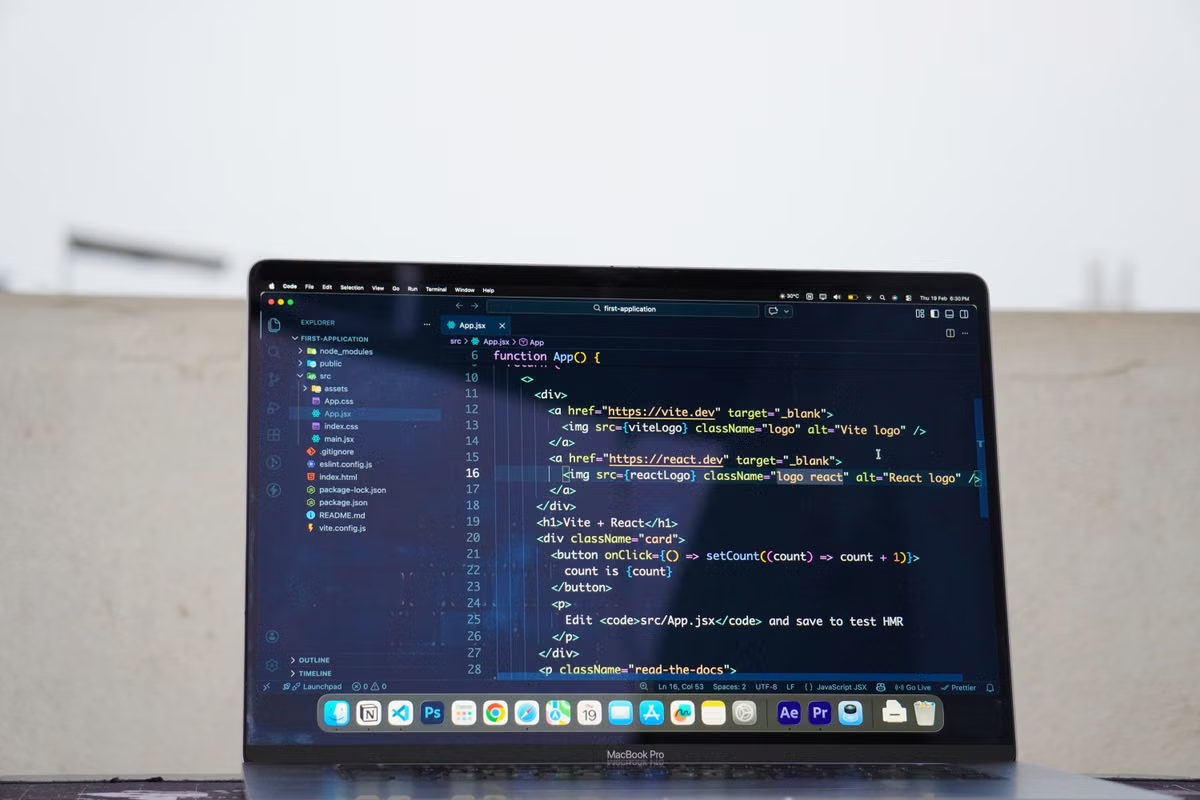
截至 2026 年 9 月 22 日,Apple 的 Xcode 27 Beta 发布说明明确写着:该版本只能安装和运行在 Apple silicon Mac 上。这个限制意味着,遇到 Xcode 27 SwiftUI Preview 不显示 时,第一步不是重装 Xcode,而是先确认预览宏、目标平台和代码是否能够编译,再检查 Canvas、运行时与远程连接。(developer.apple.com)
本文适合第一次学习 SwiftUI、只想在 Canvas 里看到界面结果的学生。
如果你只有 Windows 或学校电脑,也可以据此判断什么时候继续排错,什么时候切换到远程 Mac。
如果项目能运行但 Preview 经常失效,文末的最小验收清单可以帮助你区分代码问题与环境问题。
最后更新于 2026 年 9 月 22 日,版本与系统要求核实自 Apple Developer Documentation 的 Xcode 27 发布说明及 SwiftUI 预览文档。Xcode 27 的 Beta 小版本可能改变系统要求,正式提交作业前应再次核对对应版本页面。
先分清:没有预览入口,还是预览已经失败
Xcode 的 SwiftUI Preview 不是自动显示的“截图”。它更像一张由代码生成的即时草稿,需要预览宏告诉 Xcode 应该创建哪个界面。Apple 官方文档说明,源文件中包含有效的预览宏后,Xcode 才能在 Canvas 中显示对应 View。(developer.apple.com)
先观察现象,不要马上执行清理操作:
| 看到的现象 | 更可能的阻塞层 | 第一项检查 | 暂时不要做 |
|---|---|---|---|
| 右侧完全没有 Canvas | 预览入口或界面开关 | 当前文件、#Preview、Show Canvas |
不要重装 Xcode |
| Canvas 出现但显示错误 | 代码或依赖无法编译 | 红色错误、Target、导入模块 | 不要反复点击 Resume |
| Canvas 空白或一直加载 | 预览运行时、数据或设备配置 | 最小 View、设备选择、静态数据 | 不要先判断网络故障 |
| 远程画面卡住 | 连接、编译或远端资源 | Xcode 是否仍在编译、终端是否响应 | 不要直接修改项目结构 |
如果 Xcode 27 中的 SwiftUI Preview 变成空白,先看哪里?
常见原因不是“Preview 功能坏了”,而是当前文件没有有效预览宏、项目存在编译错误、预览依赖了无法生成的真实数据,或者选中的运行目标与项目平台不一致。先把问题归到其中一层,排查速度会快很多。
预览入口:文件、宏和 Target 必须同时对上
1.确认打开的是 SwiftUI 界面文件
在 Project navigator 中选择包含 struct SomeView: View 的文件。下面这种文件通常适合直接添加预览:
import SwiftUI

struct ContentView: View {
    var body: some View {
        Text("Hello, SwiftUI")
    }
}

#Preview {
    ContentView()
}
如果当前打开的是纯 Swift 文件、模型文件、UIKit 控制器或 App 入口文件,Canvas 不一定会按照预期显示。UIKit 和 AppKit 也可以使用预览宏,但写法和 SwiftUI View 不同,不能把不同类型的文件混在一起判断。Apple 的添加预览文档分别列出了 SwiftUI、UIKit 和 AppKit 的预览方式。(developer.apple.com)
2.确认源文件里真的有有效预览宏
检查文件底部是否存在:
#Preview {
    ContentView()
}
如果项目仍使用旧式写法,也可能看到类似结构:
struct ContentView_Previews: PreviewProvider {
    static var previews: some View {
        ContentView()
    }
}
旧式 PreviewProvider 仍可用于手动定义预览,但 Apple 目前建议优先使用预览宏。(developer.apple.com)
右侧 Canvas 没有出现时,优先检查哪些项目?
先检查当前文件是否包含 #Preview 或兼容的预览定义,再检查右上角是否启用了 Show Canvas。Apple 的操作说明要求先选中包含预览宏的界面文件,再通过项目窗口工具栏显示 Canvas。(developer.apple.com)
3.确认 Target 与代码平台一致
在 Xcode 顶部查看当前 Scheme 和运行目标。一个面向 iOS 的 SwiftUI 页面,不应在明显不匹配的 macOS 目标下直接判断 Preview 是否正常。
可以按下面顺序检查:
- 当前文件是否勾选了正确的 Target Membership。
- Scheme 是否指向当前正在编辑的 App。
- 代码中使用的 API 是否属于当前部署平台。
- 预览设备是否与目标平台一致。
- 项目是否刚刚切换过 SDK、部署版本或 Beta 小版本。
完成后点击一次构建。如果红色错误仍然存在,先处理编译问题。Preview 入口存在,并不代表预览代码一定能成功生成。
编译错误和 Preview 错误不要混在一起处理
Preview 报错与项目编译失败经常同时出现,但它们不是同一件事。判断重点是:问题发生在代码编译阶段,还是只发生在 Canvas 生成和运行阶段。
情况一:编辑器出现红色编译错误
例如缺少 import SwiftUI、类型名称写错、绑定值类型不匹配,或某个包没有加载完成。这时先看 Issue navigator 和当前文件红色标记。
低风险动作:
- 先修复当前文件最上方或最早出现的错误。
- 删除未使用但出错的外部数据和网络请求。
- 暂时把复杂 View 替换成
Text("Preview test")。 - 重新构建当前 Scheme。
预期结果:红色错误数量减少,Canvas 的错误信息从“无法编译”变成可以加载或显示具体 View。
停止条件:如果最小 Text 页面也无法编译,就不要继续改业务界面,应回到 Target、SDK 或项目配置检查。
情况二:项目能编译,但 Preview 仍然空白
这通常说明入口存在,但预览执行阶段遇到了数据、环境或运行时问题。常见例子包括:
- View 初始化时强制解包了空值。
- Preview 依赖真实登录状态。
- 代码启动时请求网络数据。
@Environment或@EnvironmentObject没有注入。- 本地数据库、文件路径或密钥只在正式 App 环境存在。
把预览改成静态数据:
struct ContentView: View {
    let title: String

    var body: some View {
        Text(title)
    }
}

#Preview {
    ContentView(title: "Preview 测试")
}
这个动作的目的不是修复最终架构,而是隔离问题。只要静态页面能显示,就说明 Canvas 和基础预览环境大概率可用,接下来再逐项加回数据依赖。
经验提醒:Preview 能显示,只代表这个 View 在预览环境下成功生成。它不等于正式 App、Simulator 和真机都已经验收完成。至少还要完成一次 Build,涉及设备能力时还要进行实际运行测试。Apple 也把预览定位为快速检查界面的工具,而不是完整运行验证的替代品。(developer.apple.com)
Preview 报错与项目构建失败,应该怎样区分?
项目编译失败时,通常能在编辑器或 Issue navigator 中看到明确的 Swift 错误,整个构建流程也可能无法完成。Preview 报错则可能只影响当前 Canvas,例如预览数据为空、环境对象缺失或运行时崩溃。先用最小 View 判断基础编译是否通过,再处理 Preview 专属依赖。
Canvas、设备和运行时:从轻到重继续排查
先恢复 Canvas,再调整设备配置
如果代码没有红色错误,但右侧区域消失或停在旧画面,可以按这个顺序操作:
- 重新选择包含
#Preview的 SwiftUI 文件。 - 在工具栏打开 Show Canvas。
- 如果 Canvas 暂停,点击 Restart。
- 在右下角确认 Preview Device。
- 暂时关闭复杂的 Live 交互,先看静态预览。
- 修改一处简单文字,观察 Canvas 是否刷新。
Apple 的 Canvas 文档说明,Canvas 可以切换 Live、Selectable、Resizable 和 Variant 等模式,也可以更改设备、外观、方向与动态字体设置。排错时不要一开始同时打开多个变量,否则很难判断是哪一个设置导致异常。(developer.apple.com)
再判断是不是运行时或设备问题
静态页面显示后,逐步恢复:
- 本地图片。
- 静态数组。
@State交互。@Environment配置。- 网络请求。
- 数据库或真实设备能力。
每加回一层,就保存并构建一次。这样可以找出第一个让 Preview 失效的依赖。
只有 Windows 或学校电脑时,排查 SwiftUI 预览应该怎样开始?
可以先在 Windows 上阅读 Swift 代码、整理 View 结构和准备静态数据,但 Xcode Preview 本身需要在兼容的 Mac 环境中验证。不要把 Windows 编辑器里没有报错,误认为 Xcode Canvas 一定能够显示。若学校电脑不能安装 Xcode,建议把最小项目复制到一台可用的 Apple silicon Mac,再从预览宏和构建结果开始排查。
远程 Mac:先区分网络卡顿和 Xcode 卡住
远程 Mac 并不是所有 Preview 问题的万能答案,但它可以把“没有兼容 Mac”这一层从排查链路中移开。对于学生来说,关键是观察远端到底发生了什么。
远程画面卡住,不等于 Preview 没有在运行
通过 VNC 或网页控制台连接时,画面可能短暂不刷新。此时先不要连续点击 Xcode 按钮,也不要立刻强制退出。
可以打开终端,执行基础命令确认远端仍有响应:
pwd
xcode-select -p
swift --version
如果终端可以正常返回,说明远程会话未完全断开。接着观察 Xcode 是否仍在编译,或 Canvas 是否只是等待预览进程返回。
用三个信号判断问题位置
- 终端也没有响应:优先处理远程连接或主机状态。
- 终端正常、Xcode 正在编译:等待编译完成,暂时不要重复操作。
- 终端正常、Xcode 长时间无变化:重新选择文件、重启 Canvas,再用最小 View 测试。
“长时间”不要凭感觉判断。应以项目是否持续产生编译反馈、CPU 是否仍有活动、终端命令是否能够执行为依据。不同远程连接方式、网络线路和项目大小会影响体验,因此不能把某个远程环境的启动时间当成所有远程 Mac 的固定表现。
如果需要比较不同地区的远程 Mac 方案,可以先查看 MESHLAUNCH 的 Mac 租赁方案说明,再根据课程是否需要 Xcode、Simulator 和持续在线环境决定是否使用。
当前 Xcode 27 Beta 的兼容性需要单独核对
Apple 的 Xcode 发布说明页面显示,Xcode 27 有多个 Beta 小版本;不同小版本可能对应不同的 macOS 要求。当前公开说明中,Xcode 27 Beta 资料包含 Apple silicon 限制,而 Xcode 27.2 Beta 页面列出的要求又发生了变化。(developer.apple.com)
因此,不要只搜索“Xcode 27 能不能运行”,而要核对三项:
- 下载的具体 Xcode 版本。
- 远程 Mac 当前的 macOS 版本。
- 课程项目要求的 iOS SDK、Simulator 或真机系统。
如果三者没有对应关系,Preview 可能还没有开始,就已经在环境层失败。
按条件决定:继续排错、换设备,还是暂缓升级
下面这组条件可以作为判断工具:
- 若文件没有有效
#Preview,则先补充预览宏;否则进入下一项。 - 若当前项目存在红色编译错误,则先修复最早的错误;否则进入 Canvas 检查。
- 若最小静态 View 能显示,复杂页面不能显示,则回查数据、环境对象和网络依赖;不要重装 Xcode。
- 若 Canvas 能显示但正式 App 不能运行,则把问题转到 Scheme、Simulator 或真机验收;不要把 Preview 结果当成完整通过。
- 若远程终端无响应,则先处理连接;若终端正常而 Xcode 编译中,则等待;若最小项目也失败,再核对 macOS 与 Xcode 版本。
- 若课程只要求 SwiftUI 页面练习,短期使用兼容的远程 Mac 即可;若需要长期重负载编译、物理接口或稳定真机调试,应评估自有 Mac 或学校设备。
- 若课程项目在旧环境已经能交付,而 Xcode 27 只是可选升级,则在截止日期前暂缓迁移,避免 Beta 环境引入额外变量。
对于没有本地 Mac 的学生,远程 Mac 的价值主要是提供一个真实、可控的 macOS 开发环境。它不能替代代码排错,也不能自动解决项目依赖问题,但能帮助你确认问题究竟来自 SwiftUI 代码,还是来自 Windows、学校电脑和 Xcode 安装条件。
用最小 SwiftUI 页面完成最终验收
最后不要用复杂课程项目验收环境。创建一个只依赖 SwiftUI 的页面:
import SwiftUI

struct PreviewCheckView: View {
    var body: some View {
        VStack(spacing: 16) {
            Text("SwiftUI Preview 已显示")
                .font(.title2)

            Text("这是一个不依赖网络和外部数据的测试页面。")
                .foregroundStyle(.secondary)
        }
        .padding()
    }
}

#Preview {
    PreviewCheckView()
}
按以下顺序勾选:
- [ ] 文件可以正常打开,且包含
import SwiftUI。 - [ ] 文件中存在有效的
#Preview。 - [ ] 当前 Target 与 View 的平台一致。
- [ ] 编辑器没有未解决的红色编译错误。
- [ ] Canvas 已打开,不是处于暂停状态。
- [ ] 预览设备选择正确。
- [ ] 修改文字后,Canvas 能看到变化。
- [ ] 关闭网络和真实数据后,最小页面仍能显示。
- [ ] 项目至少完成一次 Build。
- [ ] 如果作业要求运行 App,已额外完成 Simulator 或真机测试。
如果前 8 项都通过,而完整项目仍然失败,问题大概率在业务数据、依赖注入或运行时逻辑。此时应逐项恢复代码,不要再次从头安装开发环境。
完成这套检查后,再对照课程交付物判断是否真的需要 Mac。Windows 适合继续学 Swift 语法和整理项目,但无法直接提供 Xcode Preview;学校电脑则可能受安装权限、系统版本和磁盘空间限制。相比之下,短期租用兼容的远程 Mac 可以避开本地设备购买和安装限制,但仍要核对 Xcode 版本、macOS 要求和课程所需的 Simulator 能力。需要进入真实 Xcode 环境时,可以进一步查看 MESHLAUNCH 的远程 Mac 租赁页面,先用最小 SwiftUI 页面完成验收,再决定是否继续使用。